
インターネットを見ていたら、突然「ウイルスに感染しました」「このパソコンはロックされました」と表示された。
大きな警告音が鳴り、画面には有名企業の名前と、サポート窓口らしい電話番号が出ている。
閉じようとしても閉じられず、「今すぐ電話してください」と繰り返される。
そんな場面では、普段は落ち着いて判断できる人でも、不安になってしまいます。
しかし、警告が表示されたことだけで、ウイルス感染が確認されたわけではありません。 不安をあおって電話をかけさせ、金銭や遠隔操作の許可を求める「サポート詐欺」の可能性があります。
まずは、画面に表示された番号へ電話しないこと。相手の指示でアプリを入れたり、お金を支払ったりしないことが大切です。
この記事では、偽警告の特徴と、どこまで操作したかに応じた対処を説明します。
サポート詐欺とは?
サポート詐欺は、偽のセキュリティ警告などで不安にさせ、修理やサポートを装って金銭を要求する手口です。
警察庁も、Web閲覧中に偽の感染画面や警告音を出し、電話や遠隔操作ソフトのインストールへ誘導する手口について注意を呼びかけています。
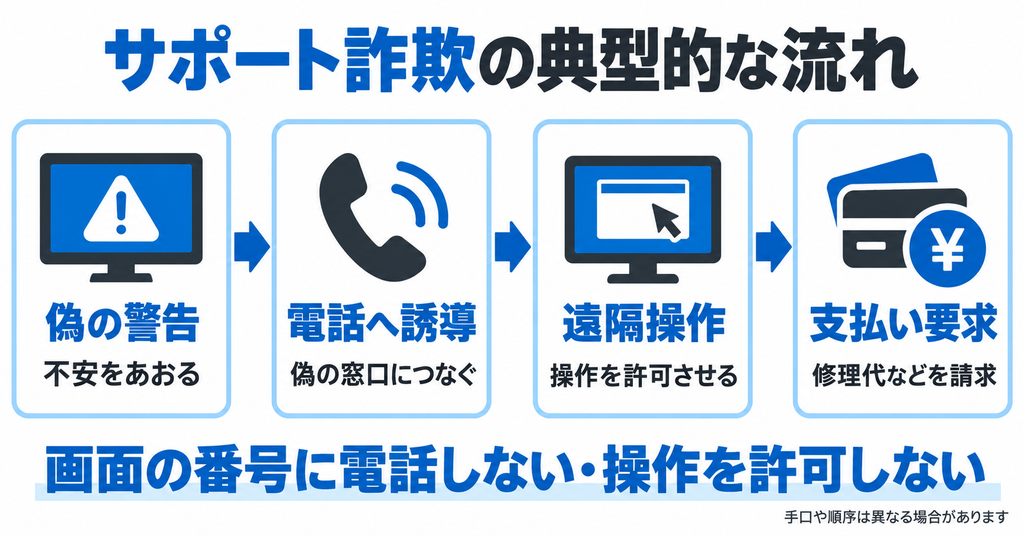
典型的には、次のように進みます。
- ウイルス感染や情報漏洩を装う警告を表示する
- 画面に書かれた窓口へ電話するよう促す
- 「確認」「修理」のために遠隔操作を許可させる
- サポート料金やセキュリティ対策費用などを請求する
手口や順序は一定ではありません。電話ではなく、アプリの導入や情報入力へ直接誘導される場合もあります。
最初は画面を見ただけだったものが、相手の指示に従うことで、別の被害につながることがあるのです。
「警告が出た」と「感染した」は同じではありません
Webページには、文字や画像を表示したり、音を鳴らしたり、画面全体に広げたりする機能があります。
それを利用すれば、セキュリティ製品やOSの警告に似せた表示を作ることもできます。
「危険なウイルスを検出しました」と書かれていても、そのページが本当に端末を検査した結果とは限りません。
大きな音や、閉じにくい画面も判断の根拠にはなりません
偽警告では、慌てさせるために音声を繰り返したり、全画面表示でブラウザーの操作部分を見えにくくしたりすることがあります。
「閉じるとデータが消えます」「電源を切らないでください」といった文言も、相手の指示に従わせるための可能性があります。
ただし、実際のセキュリティ警告まで、すべて偽物と決めつける必要はありません。
確認するときは、警告内のリンクや電話番号を使わず、普段利用しているセキュリティ製品やOSの正規の画面を、自分で開いて確認します。
偽警告を疑いたい特徴
次のような表示や要求があれば、操作を止めて確認しましょう。
- 突然の警告から、特定の電話番号へ連絡させようとする
- 「今すぐ対応しないと危険」と判断を急がせる
- 修理のためとして、遠隔操作を許可させる
- ギフトカードやプリペイド型電子マネーの購入を求める
- カードの番号やコードを、電話やチャットで伝えさせる
- パスワードや認証コードの入力・読み上げを求める
Microsoftは、自社のエラーや警告メッセージに電話番号を記載することはないと説明しています。
参考:Microsoft「テクニカル サポート詐欺から身を守る」
有名企業の名前やロゴ、丁寧な日本語が表示されていることだけで、本物と判断しないようにしましょう。
まずは「電話しない・許可しない・支払わない」
偽警告らしい画面が出たら、相手が用意した解決方法に進まないことが大切です。
画面の番号へ電話しない。遠隔操作を許可しない。支払わない。警告内の「修復」「今すぐスキャン」などのボタンも押さず、ブラウザー側の操作で閉じます。
警告音で落ち着いて操作できない場合は、端末の音量を下げたり、消音にしたりして構いません。音を消すこと自体は修復ではありませんが、慌てず対処するために役立ちます。
会社の端末なら、社内の管理担当者へ連絡しましょう。判断がつかないまま、相手の指示で設定を変更しないでください。
Windowsで偽警告の画面を閉じる方法
以下は、Web閲覧中に表示された偽警告を閉じるための方法です。すでに遠隔操作を許可した場合は、後述の対応も必要です。
1.Escキーを長押しする
全画面表示になっている場合は、キーボード左上付近の「Esc」キーを数秒間長押しします。
全画面表示が解除され、ブラウザーの上部や閉じるボタンが見えるようになったら、ブラウザー本来の「×」で閉じます。
Webページ内に描かれた「×」や「修復」ボタンと間違えないようにしてください。
2.閉じられなければ、Windows側の操作を使う
Escキーで操作できる状態に戻らない場合は、「Ctrl」「Alt」「Delete」を同時に押します。
表示されたWindowsの画面から再起動する方法があります。再起動では保存していない作業が失われる可能性があるため、ほかの作業への影響にも注意してください。
具体的な画面と手順は、IPAの案内で確認できます。
参考:IPA「パソコンに偽のウイルス感染警告を表示させるサポート詐欺に注意」
3.同じ警告ページを開き直さない
ブラウザーを開き直したときに「前回のページを復元しますか」と表示されても、偽警告が出ていたページは復元しないようにします。
同じページが再表示されることと、感染が続いていることは同じではありません。ただし、表示が繰り返される原因が分からない場合は、無理に操作を続けず相談してください。
Macで閉じられない場合は?
Macでも、ブラウザー上に偽警告が表示されることがあります。「Macだから、このような詐欺とは無関係」とは考えないようにしましょう。
通常の終了操作が使える場合は、「command+Q」などでブラウザーを終了します。
反応しない場合は、次の方法があります。
- 「option」「command」「esc」を同時に押す
- 「アプリケーションの強制終了」で、使用中のブラウザーを選ぶ
- 「強制終了」を実行する
強制終了すると、そのアプリで保存していない内容が失われる可能性があります。再び開く際は、警告が出ていたページを開き直さないようにします。
スマートフォンでも、警告からアプリを入れない
スマートフォンにも、ウイルス感染や容量不足などを装い、アプリのインストールへ誘導する表示があります。
警告内のボタンを押さず、ブラウザーのタブ一覧などから該当ページを閉じてください。端末の状態を確認する場合は、設定や正規の管理画面から行います。
IPAも、スマートフォンの偽警告からアプリへ誘導する手口に注意を呼びかけています。
参考:IPA「スマートフォンで偽のセキュリティ警告からアプリのインストールへ誘導する手口に注意」
すでにアプリを入れたり、権限や構成プロファイルなどを追加したりした場合は、画面を閉じるだけで終わりにしないことが大切です。
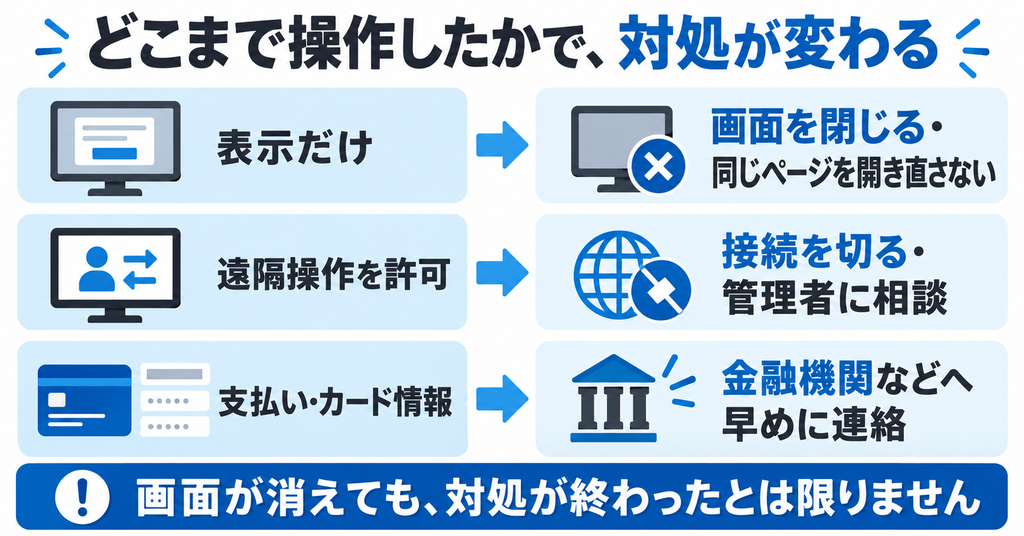
どこまで操作したかで、その後の対処が変わります
「警告が出た」だけの場合と、相手に操作を許可した場合では、確認する範囲が違います。
警告が表示されただけの場合
偽警告と判断でき、電話、情報入力、ソフトの実行などをしていなければ、まずはページを閉じ、同じページを開き直さないようにします。
警告表示だけを根拠に、有料サポートの契約や端末の初期化が必要と決める必要はありません。
一方、意図しないダウンロードや、ほかの不審な動作があれば、別に確認が必要です。正規のセキュリティ機能から確認するか、管理担当者に相談してください。
電話をかけてしまった場合
通話を終え、それ以上の指示には従わないようにします。電話をかけたことだけで、PCが自動的に遠隔操作されたとは限りません。
ただし、何を伝え、何を操作したかを整理してください。
相手から折り返しがあっても、追加の情報を渡さないようにします。サポートが必要なら、画面に書かれた番号ではなく、以前から利用している窓口や、独立して確認した公式窓口へ連絡します。
遠隔操作を許可した場合
通話を終え、端末のWi-Fiを切る、LANケーブルを抜くなどして、遠隔操作につながるネットワーク接続を切ります。会社の端末では、社内の緊急対応手順にも従ってください。
その端末で、ネットバンキングや重要な管理画面へのログインを続けないようにします。別の安全な端末などから、管理担当者や信頼できる保守窓口に相談しましょう。
確認したいのは、入れたソフト、許可した操作、変更された設定、閲覧された可能性のある情報などです。
遠隔操作ソフトを削除しただけでは、ほかに変更がなかったことまでは確認できません。
状況によっては、端末の復旧や再セットアップ、アカウントの保護なども必要です。安全確認が終わるまで、普段どおり使い続けないようにしましょう。
パスワードや認証コードを伝えた場合
別の安全な端末から、そのサービスの正規の窓口や設定を確認します。
パスワード変更、不審なログイン状態の解除、登録情報や多要素認証の見直しなど、サービスに応じた対処が必要です。会社のアカウントなら、管理担当者へ速やかに連絡してください。
パスワードを使い回していた場合は、同じものを使っているほかのサービスにも注意が必要です。
支払った・カード情報を入力した場合
クレジットカード会社、利用した銀行、電子マネーの発行元などへ、被害の可能性を早めに伝えてください。カード情報を入力しただけでも、相談が必要な場合があります。
電子マネーやギフトカードのコードを伝えた場合は、購入したカードやレシートを捨てずに保管します。電話番号、日時、メール、支払いの記録なども、相談時に役立ちます。
返金や利用停止ができるかは状況によって異なり、必ず取り戻せるとは限りません。「返金のために追加料金が必要」と言われても、そのまま支払わないようにしましょう。
相談先や被害時の対応は、警察庁や国民生活センターも案内しています。
参考:警察庁「サポート詐欺対策」/国民生活センターの注意喚起
正規の遠隔サポートと、何が違うのでしょうか?
遠隔操作の仕組みそのものが、すべて危険というわけではありません。正規の保守やサポートでも使われます。
確認したいのは、相手の身元、依頼した経緯、作業範囲です。
- 自分が以前から利用している会社や窓口か
- 契約書や公式サイトなど、別の経路で連絡先を確認できるか
- 誰が、何を確認・変更するのか説明があるか
- 費用と作業範囲を、開始前に確認できるか
- 作業後に接続を終え、不要なアクセスを残さないか
有名な遠隔操作ソフトを使っていることだけでは、相手の信用は判断できません。正規の道具が、詐欺に悪用される場合もあります。
家族や職場で、先に決めておくと安心なこと
偽警告が出てから調べ始めるより、相談先を先に決めておく方が落ち着いて対応できます。
家庭なら、分からないときに連絡する家族や、普段利用しているサポート窓口。職場なら、社内の管理担当者や契約している保守会社です。
特に共有しておきたいのは、次の3つです。
- 警告画面に書かれた番号へ電話しない
- 相手の指示だけで、アプリの導入や遠隔操作を許可しない
- 何かしてしまっても、隠さず早めに相談する
「なぜ電話したのか」と責めるより、「何を操作したか」を確認する方が、被害の拡大を防ぐ対応につながります。
IPAには、偽警告の画面を閉じる操作を学べる体験サイトの案内もあります。実際の不審なサイトを探して練習する必要はありません。
参考:IPA「偽セキュリティ警告(サポート詐欺)対策特集ページ」
困ったときは、警告画面とは別の窓口へ
技術的な対処が分からない場合は、IPAの情報セキュリティ安心相談窓口や、端末の正規のサポート窓口へ相談できます。
支払いや契約のトラブルは、消費者ホットライン「188」、詐欺の被害は警察へ相談してください。窓口の受付時間などは、それぞれの公式案内で確認しましょう。
参考:IPAの対策・相談案内/国民生活センターの相談案内を含む注意喚起
Webサイトやサーバーの管理に使っているPCを遠隔操作された場合は、サイトの保守担当者にも状況を伝えましょう。端末だけでなく、その端末から利用できる管理アカウントへの影響も確認する必要があります。
不安になったときほど、その場で決めないことが大切です
偽警告は、専門知識が足りない人だけを狙うものではありません。突然の音や表示で驚かせ、落ち着いて確認する時間を奪おうとします。
警告が出たら、電話しない。操作を許可しない。支払わない。
まずは画面を閉じ、何か操作してしまった場合は、その内容に応じて対処しましょう。
Webサイトの管理に使う端末やアカウントについて、保守の範囲や相談先が曖昧な方は、普段から整理しておくことも大切です。
GRMでは、Webサイトの運用・保守に関するご相談を受け付けています。どこを確認し、誰に相談すればよいか迷った場合も、気軽にご相談ください。
ご相談は無料です。 調査や設定などの作業が必要な場合は、対応内容と費用をご案内します。支払い被害がある場合は、金融機関などへの連絡を優先してください。