
PHPやWordPressの脆弱性が話題になると、「自分のサイトは大丈夫だろうか」「危険なら別の仕組みに変えた方がいいのでは」と心配になる方もいると思います。
もちろん、問題を知り、必要な対策を取ることは大切です。
ただ、その前に少し立ち止まって考えてみてください。
「危険だ」という言葉だけを受け取って、何が起きる危険なのかを理解しないまま、不安になっていないでしょうか。
そして、毎日使っているパソコン、タブレット、スマートフォンのOSやアプリは、適切に管理できているでしょうか。
更新の通知を後回しにする。便利そうな無料アプリを入れる。求められるアクセス権限は、よく読まずに許可する。使わなくなっても、そのまま残しておく。
こうした身近な使い方にも、見直したい点があります。
今回は、専門的な知識を身につける前に知っておきたい、普段使う端末のセキュリティについて考えます。
「危険」と聞いたとき、何が起きるのか説明できますか?
セキュリティのニュースでは、「脆弱性」「不正アクセス」「情報漏洩」といった言葉がよく使われます。
脆弱性とは、ソフトウェアなどにある、攻撃に悪用される可能性のある弱点です。ただし、弱点の種類によって、起こり得ることも、影響を受ける条件も異なります。
例えば、次のような問題があります。
- 本来見られないはずの情報を読み取られる
- 他人になりすまして操作される
- ファイルや設定を書き換えられる
- 意図しないプログラムを実行される
- システムを停止させられる
すべての脆弱性で、これらが全部起きるわけではありません。
どの製品の、どの状態に問題があり、悪用されると何が起きるのか。 ここまで確認して初めて、自分に必要な対策が見えてきます。
PHPの問題と、自分のPCの問題は分けて考えます
2026年10月21日に公開されたPHPの修正では、条件によって、認証していない攻撃者がPHPを動かすサーバー上でコードを実行できる重大な脆弱性が対処されました。
これは、対象となるPHPの実行環境について確認すべき問題です。PHPのニュースを見ただけで、手元のスマートフォンも同じ脆弱性の影響を受ける、という意味ではありません。
出典:PHP Foundationによるセキュリティ修正の発表
一方で、手元の端末にもOSやブラウザー、アプリがあります。それぞれに問題が見つかれば、それぞれの対応が必要です。
サーバーの対策と端末の対策は、どちらかを済ませればよいものではありません。
毎日使っている端末には、何が入っていますか?
パソコンやスマートフォンには、写真や連絡先だけでなく、仕事のメール、顧客とのやり取り、書類、クラウドサービスへのログイン状態などが入っています。
サイトを運営している方なら、WordPressの管理画面、サーバーの管理画面、ドメイン管理サービスに、その端末からアクセスしているかもしれません。
端末が不正なプログラムに感染したり、アカウントを奪われたりすると、その端末から利用できる仕事の情報やサービスにも影響が及ぶ可能性があります。
サイト側を適切に管理していても、操作する側の端末やアカウントが安全とは限らないのです。
逆に、端末が安全ならサイトの更新を放置してよい、ということでもありません。両方を管理する必要があります。
OSの更新は、新機能を増やすためだけではありません
Windows、macOS、iOS、AndroidなどのOSは、端末の基本的な動作を支えるソフトウェアです。
OSの更新には、新機能だけでなく、不具合やセキュリティ上の問題を修正するものも含まれます。
「今の機能で困っていないから更新しない」と考えると、安全のために必要な修正まで見送ってしまうことがあります。
IPAも、日常の対策として、OSやソフトウェアに修正プログラムを適用することを案内しています。
「普通に動いている」は、安全の確認にはなりません
メールが届く。インターネットが見られる。仕事のアプリも動く。
それだけでは、既知の弱点が修正されているかは分かりません。
更新が保留になっていないか、再起動待ちになっていないか、実際の設定画面で確認しましょう。自動更新を設定していても、適用が完了しているか確認することが大切です。
「最新です」と表示されても、サポート期限を確認します
古い端末では、その機種に提供される最後のバージョンになっているだけで、セキュリティ更新の提供が終了している場合があります。
端末が使えることと、修正が提供され続けることは別です。
メーカーやOSの提供元でサポート状況を確認し、終了が近い場合は買い替えや移行も検討しましょう。
業務用ソフトとの互換性があるため更新できない場合も、そのまま放置せず、担当者や保守会社と対応時期を決める必要があります。
無料だからと、気軽にアプリを入れていませんか?
無料アプリがすべて危険というわけではありません。有料なら必ず安全というわけでもありません。
問題は、料金だけを見て、何を入れるのか確認しないことです。
インストール前には、少なくとも次の点を確認しましょう。
- 提供元が分かり、公式の案内を確認できるか
- 自分に必要な機能があるか
- 更新が続いているか
- どのような情報を取得・利用するのか
- どのようなアクセス権限を求めるのか
公式ストアや提供元の正規サイトを利用することは基本ですが、それだけで安全性を保証できるわけではありません。ランキングや高評価だけに頼らず、提供元や更新履歴、権限も確認したいところです。
広告から「セキュリティ対策アプリ」を入れる前に
画面に「ウイルスに感染しました」「今すぐ対策が必要です」と表示され、アプリのインストールへ誘導されることがあります。
その表示が、本当に端末の状態を確認した結果とは限りません。
IPAも、偽のセキュリティ警告からアプリのインストールへ誘導する手口に注意を呼びかけています。
参考:IPA「スマートフォンで偽のセキュリティ警告からアプリのインストールへ誘導する手口に注意」
広告に書かれた指示に従う前に、端末の設定や、利用しているセキュリティ製品の正規の画面から確認しましょう。
「許可する」を押す意味を理解していますか?
アプリを使うとき、写真、連絡先、位置情報、カメラ、マイクなどへのアクセスを求められることがあります。
これは、単に次の画面へ進むための確認ではありません。その情報や機能を、アプリに使わせるための許可です。
例えば、地図アプリが現在地を表示するために位置情報を使うことには、目的が分かります。
一方、使おうとしている機能と関係が分からない権限を求められた場合は、理由を確認したいところです。権限が必要というだけで危険と決めつける必要はありませんが、意味が分からないまま許可することも避けましょう。
必要な範囲だけ許可します
端末やアプリによっては、次のような選択ができます。
- 位置情報は使用中だけ許可する
- 写真は選択したものだけ許可する
- カメラやマイクは必要なときだけ許可する
- 不要な権限は許可しない、または後から取り消す
権限を制限すると、一部の機能が使えなくなることもあります。必要な機能と、許可する範囲を合わせて考えましょう。
IPAも、アプリの権限を安易に許可せず、必要最小限にする考え方を紹介しています。
なお、権限を取り消しても、すでに送信された情報まで自動的に消えるとは限りません。情報の削除は、サービス側の手続きが必要な場合があります。
ブラウザーの拡張機能も、入れたままになっていませんか?
アプリと同じように確認したいのが、ブラウザーの拡張機能です。
翻訳、画面の保存、文章作成、買い物の補助など、便利な機能があります。一方、機能によっては、閲覧するWebページの情報を読み取ったり、変更したりする権限を持ちます。
Googleの公式案内でも、拡張機能に与える権限によって、アクセスできるサイトやデータの範囲が異なることが説明されています。
参考:Chrome ウェブストア ヘルプ「アプリや拡張機能によりリクエストされる権限」
仕事のメールやサイトの管理画面を開くブラウザーに、何が追加されているか把握していますか。
使っていない拡張機能は削除し、必要なものも提供元や権限を確認しましょう。対応する拡張機能では、動作を許可するサイトの範囲を限定できます。
使わなくなったアプリは、整理するところまでが管理です
一度試しただけのアプリや、以前の仕事で使ったツールが、そのまま残っていることがあります。
残っているだけで必ず情報が漏れるわけではありません。しかし、不要なものが増えるほど、更新状況や権限を把握しにくくなります。設定によっては、使用していないつもりでもバックグラウンドで動作する場合があります。
削除前に必要なデータの保存や書き出しを確認したうえで、不要なアプリを整理しましょう。
アプリの削除と、連携解除は別の場合があります
アプリを削除しても、次のものが残る場合があります。
- サービス側のアカウントや保存データ
- Googleなどのアカウントとの連携
- クラウド上の情報へのアクセス許可
- 有料の定期購入
使うのをやめる場合は、アプリの削除だけでなく、サービス側の設定や契約も確認してください。
特に、アプリを消せば定期購入も自動的に解約されるとは限りません。
セキュリティソフトを入れたら終わり、ではありません
セキュリティ製品は対策の一つですが、すべての問題を防げるものではありません。
OSの更新、アプリの管理、アクセス権限、パスワードの扱いは、別に確認する必要があります。
また、端末やOSによって、標準の保護機能や追加製品でできることが異なります。「とにかく何本も入れる」のではなく、提供元の案内に沿って必要な対策を整えましょう。
標準の保護機能を無効にしていないか、利用中の製品が有効か、更新や契約が切れていないかも確認したい点です。
アカウントと、端末をなくしたときの備えも必要です
端末を適切に更新していても、パスワードの使い回しや偽サイトへの入力などから、アカウントを奪われる可能性があります。
メール、クラウド、サイト管理などの重要なアカウントでは、サービスごとに異なるパスワードを使い、対応している場合は多要素認証やパスキーを設定しましょう。
多要素認証も万能ではありません。身に覚えのないログイン承認を許可したり、確認コードを他人に伝えたりしないことが大切です。
また、紛失や盗難に備え、画面ロック、自動ロック、端末を探す機能などを確認しておきましょう。
バックアップは、情報漏洩を防ぐ対策とは役割が違います
バックアップは、故障やデータ消失などから復旧するための備えです。バックアップがあるから、情報を盗まれても問題ないという意味ではありません。
保存先と復元方法を確認し、必要なデータを戻せる状態にしておきましょう。クラウド同期も、削除や変更が同期されるため、常にバックアップと同じ働きをするわけではありません。
今日、確認したい4つのこと
最初からすべてを完璧にしようとする必要はありません。まずは、普段使う端末で次の4つを確認してみてください。
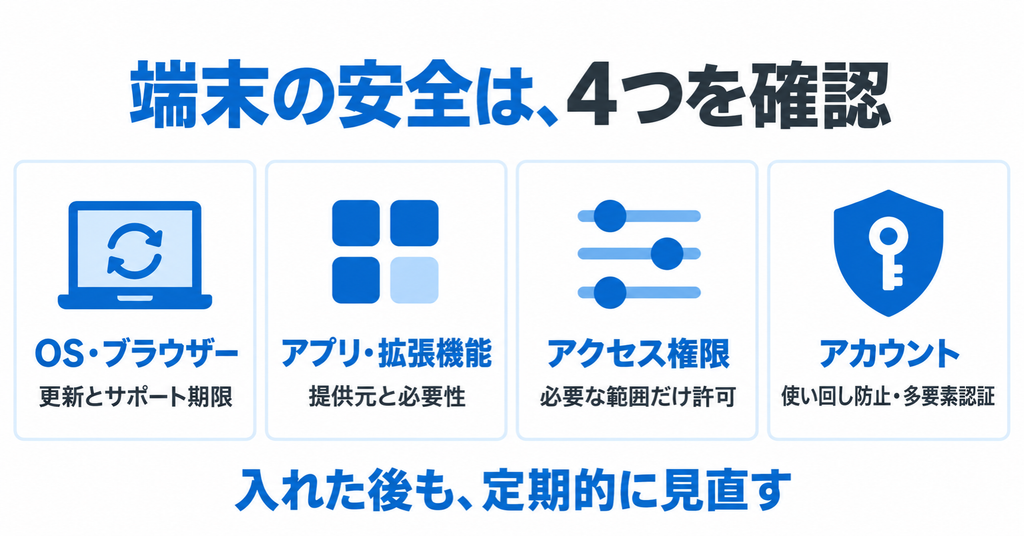
1.OS・ブラウザーの更新とサポート期限
更新が保留になっていないか、再起動が必要になっていないか、修正の提供が続いているかを確認します。
2.アプリ・拡張機能の提供元と必要性
何が入っているかを見直し、今も使うものか、更新が続いているかを確認します。不要なものは、必要なデータを保存してから削除します。
3.アクセス権限
写真、連絡先、位置情報、カメラ、マイク、Webページなどへのアクセスが、必要な範囲になっているか確認します。
4.アカウントの保護
パスワードの使い回しを見直し、多要素認証などを設定します。使わなくなったサービスとの連携や、見覚えのないログインも確認しましょう。
仕事用の端末で、自分では変更できない設定がある場合は、会社の管理担当者に相談してください。
すべての仕組みを知る必要はありません。でも、管理は必要です
パソコンやスマートフォンを使うために、プログラミングまで理解する必要はありません。
ただ、更新を止めること、アプリを入れること、アクセスを許可することには、それぞれ意味があります。
「何が危険なのか分からないけれど、ニュースになっているから心配する」だけでは、日常の対策につながりません。
何を守りたいのか。何を使っているのか。誰に何を許可しているのか。
まずは、その確認から始めましょう。
PHPやWordPressの問題も、端末の問題も、必要な対策はそれぞれ行う必要があります。話題になった一つの問題だけを見て、毎日使う環境の管理を忘れないことが大切です。
Webサイトの管理や保守について、「何を自分で確認し、何を専門家に任せればよいか分からない」という場合は、気軽にご相談ください。
ご相談は無料です。 調査や改修などの作業が必要な場合は、対応内容と費用をご案内します。