
WordPressで記事が増えてきたら、次に見直したいのが「記事同士のつながり」です。
詳しい解説を書いていても、ほかの記事から見つけられなければ、読者はその存在に気づけないかもしれません。
そこで役立つのが、同じサイト内のページをつなぐ「内部リンク」です。
この記事では、関連記事の選び方、リンクの文言、WordPressでの設定方法、過去記事を見直す手順を紹介します。
内部リンクとは?
内部リンクは、同じサイト内の別のページなどへ移動するためのリンクです。
記事本文にある関連記事へのリンクだけでなく、メニュー、パンくずリスト、カテゴリー一覧なども内部リンクに含まれます。
たとえば、SEOのチェックリストから、title・descriptionの詳しい設定記事へ案内するリンクが該当します。
Googleも、リンクを使って新しいページを見つけたり、ページの関連性を判断したりしています。
参考:Google検索セントラル「リンクに関するベストプラクティス」
目的は、次に必要な情報へ進めるようにすること
内部リンクを考えるときは、「読者がここで何を知りたくなるか」を基準にすると整理しやすくなります。
たとえば、記事の中に「noindexの設定を確認しましょう」と書いてあっても、初めて読む人には設定場所がわからないかもしれません。
その位置から詳しい手順へ進めれば、疑問を解決しやすくなります。
リンクを増やすこと自体を目的にせず、読む人にとって必要な案内を置きましょう。
どの記事をつなげればよい?
同じカテゴリーの記事だからといって、すべてをつなげる必要はありません。
まずは、次の3つの関係から考えてみてください。
| 関係 | つなぎ方の例 |
|---|---|
| 全体と詳細 | SEOチェックリストから、個別の設定手順へ |
| 原因と対処 | ログインできない原因の記事から、該当する対処手順へ |
| 基本と次の作業 | Search Consoleの登録方法から、公開後の確認方法へ |
リンク先を開く理由が説明できる組み合わせなら、自然に案内しやすくなります。
反対に、表示速度の記事から、関係のない商品紹介へ突然案内すると、読者はなぜそのリンクがあるのかわかりません。
まとめ記事と個別記事をつなぐ
記事が増えてきたときに使いやすいのが、全体を整理する記事と、個別のテーマを詳しく説明する記事を組み合わせる方法です。
SEOの記事なら、次のように役割を分けられます。
- まとめ記事:公開前に確認することを一覧で把握する
- 個別記事:title・description、noindex、表示速度などを詳しく調べる
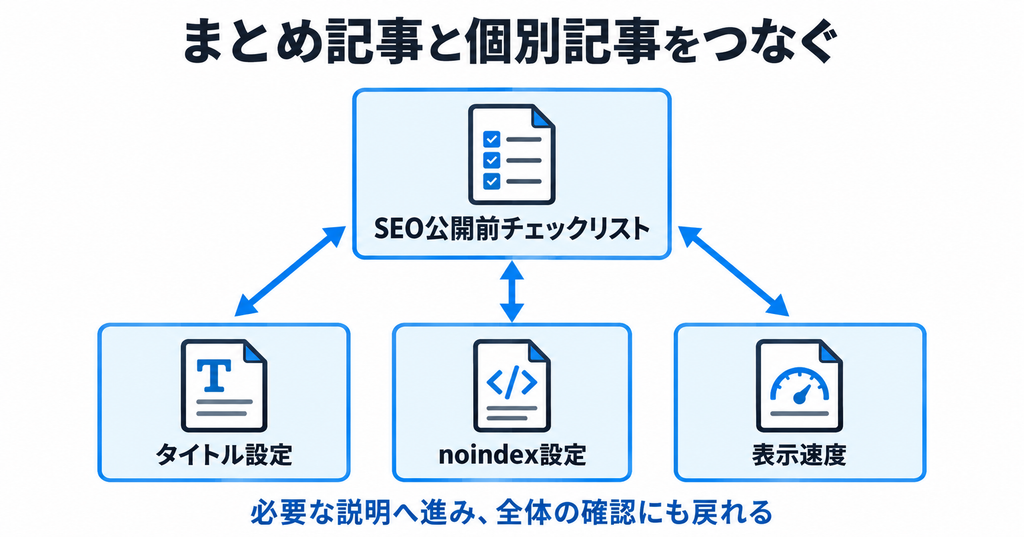
まとめ記事から、必要な解説へ進めるようにする
チェックリストの中で「titleを確認する」と案内するなら、その項目の近くから、具体的な設定方法へ進めるようにします。
すべての詳しい説明を1ページに詰め込まなくても、読者が必要に応じて読み進められます。
個別記事から、全体の確認にも戻れるようにする
個別記事を読んだ人が、ほかの確認項目も知りたい場合があります。
そのときは、記事の末尾などで、全体を整理した記事を案内できます。
たとえば、次のような文章です。
公開前のSEO設定をまとめて確認したい場合は、WordPress公開前のSEOチェックリストもご覧ください。
相互リンクを必ず作るというルールではありません。どちらのページから読んでも、必要な情報へ進めるかを考えます。
リンクの文字は、移動先がわかるようにする
リンクとして表示される文字を「アンカーテキスト」と呼びます。
「こちら」「詳細」だけでは、何のページに移動するのかわかりにくくなります。
| わかりにくい例 | 内容が伝わる例 |
|---|---|
| 詳しくはこちら | WordPressのnoindex設定と注意点 |
| 関連記事を見る | お問い合わせフォームの迷惑メール対策 |
| 設定方法 | Search Consoleの登録手順 |
Googleも、具体的で簡潔なリンク文言を使い、前後の文章と関連させることを勧めています。
参考:Google検索セントラル「効果的なアンカーテキスト」
記事タイトルを必ず全文入れる必要はない
長いタイトルをそのまま入れると、文章が読みにくくなる場合があります。
リンク先の内容が正確に伝わる範囲で、短くしても構いません。
たとえば、「WordPressの表示速度を改善するには?測定方法と見直す順番」という記事なら、本文中では「WordPressの表示速度の測定方法」と案内する形も考えられます。
キーワードを詰め込まない
「WordPress SEO 内部リンク SEO対策 おすすめ」のように、検索語を並べた文言にする必要はありません。
読者が自然に読めて、移動先を判断できる言葉を使いましょう。
内部リンクはどこに置く?
詳しい説明が必要になる箇所
本文中で専門用語や別の作業が出てきた場所は、関連する解説を案内しやすい位置です。
たとえば、Search Consoleの記事でnoindexについて触れた直後に、設定方法を紹介する形です。
ただし、その記事の結論や基本説明まで、すべてリンク先へ任せないようにします。今読んでいるページだけでも、主な疑問に答えられる構成にしましょう。
記事を読み終えた箇所
記事の末尾には、次の作業や関連するテーマを案内できます。
たとえば、表示速度の測定方法を読んだあとなら、画像の軽量化や、キャッシュの確認手順が次の候補になります。
毎回同じ記事を並べるのではなく、読了後に何を知りたくなるかを考えて選びます。
メニューやカテゴリー一覧
メニューやカテゴリーは、サイト全体から記事を探すための入口です。
一方、本文中のリンクは、今読んでいる内容に合わせて詳しいページを案内できます。
それぞれ役割があるため、カテゴリーに入れたことだけで、本文からの案内も十分だとは限りません。
新しい記事を書いたら、過去記事も見直す
新しい記事から過去の記事へリンクを付けることはあっても、過去の記事から新しい記事への案内は忘れがちです。
記事を公開するときは、次の順番で見直す方法がおすすめです。
- 新しい記事に関係する過去記事を探す。
- 過去記事の中に、説明を補足できる箇所があるか確認する。
- 新しい記事への案内を追加する。
- 公開ページで、リンク先と文言を確認する。
たとえば、先に「SEO公開前チェックリスト」を公開し、あとから「noindexの設定方法」を作った場合です。
新しい記事の末尾からチェックリストへ案内するだけでなく、チェックリスト内のnoindexの項目にも、詳しい設定記事へのリンクを追加します。
新しい記事を公開したことを、過去の記事にも反映すると考えると、作業を習慣にしやすくなります。
WordPressで本文にリンクを追加する方法
標準のブロックエディターでは、特別なプラグインを入れなくてもテキストリンクを追加できます。
- リンクにしたい文字を選択する。
- ツールバーのリンクボタンを押す。
- 記事名を検索するか、リンク先の公開URLを入力する。
- 対象を確認してリンクを確定する。
- 投稿を保存し、公開ページで動作を確認する。
Macでは「⌘+K」、Windowsでは「Ctrl+K」でもリンクの入力画面を開けます。
編集画面やプレビューのURLを使わない
リンク先には、一般の訪問者が閲覧できる公開URLを使います。
次のようなURLを、関連記事のリンクに使わないようにしてください。
- WordPress管理画面の編集URL
- 下書きのプレビューURL
- 制作中のテストサイトのURL
公開前の記事へ案内したい場合は、リンク先の記事が公開されてから追加すると確実です。
新しいタブで開くかは、用途で決める
関連記事を通常の流れで読む場合は、同じタブで開く設定を基本にすると、タブが増えすぎません。
比較しながら読む必要がある資料など、元のページを残したい理由がある場合は、別タブで開く設定を検討します。
新しいタブにしただけでSEO上有利になる、という考え方で決める必要はありません。
テキストリンクと関連記事カードはどう使い分ける?
関連記事カードは、画像や記事タイトルが表示されるため、記事の存在を目立たせやすい形式です。
一方で、文章の途中に大きなカードが何度も入ると、読み進めにくくなる場合があります。
使い分けの目安は、次のとおりです。
| 形式 | 向いている場面 |
|---|---|
| テキストリンク | 説明の流れの中で、必要な補足を案内する |
| 関連記事カード | 区切りや記事末尾で、次に読む記事を紹介する |
| ボタン | 申し込みや資料確認など、明確な操作を案内する |
カードにするためだけに機能を追加する必要はありません。まずは、通常のテキストリンクでも十分に案内できます。
内部リンクは何本入れればよい?
「1記事に何本なら正解」という固定の数はありません。Googleも、理想的なリンク数が決まっているわけではないと案内しています。
本数を決めて埋めるよりも、次の点で判断しましょう。
- リンク先を読む理由があるか
- 今の説明を補足できるか
- 同じ案内を繰り返していないか
- リンクが多く、本文を読みにくくしていないか
短い記事なら、関連する1ページへの案内だけで十分な場合もあります。幅広い項目を扱うチェックリストなら、複数の解説記事へ案内することも自然です。
避けたい内部リンクの貼り方
関係のない記事を大量に並べる
アクセスしてほしい記事でも、読者の関心と関係がなければ、適切な案内になりません。
記事数が増えたからといって、すべての記事を全ページに並べる必要はありません。
同じリンクを繰り返し入れる
同じ長い記事の中で、必要な位置に再度リンクを置くことはあります。
ただし、段落ごとに同じページへ誘導すると、文章が読みづらくなります。すでに自然な案内があるなら、無理に繰り返さなくても構いません。
リンクだけで説明を済ませる
「設定方法はこちら」「注意点はこちら」とリンクだけを並べると、今のページで何がわかるのかが曖昧になります。
基本的な説明はそのページに書き、詳しい手順や別のテーマをリンク先で補うようにします。
誰もたどり着けない記事を残す
記事一覧の古いページに埋もれ、関連する記事からも案内されていない記事は、読者が見つけにくくなります。
新しい記事だけでなく、今も役立つ過去の記事も、適切な場所からたどれるかを確認しましょう。
サイトを整理し、関連するページへ移動しやすくすることは、GoogleのSEOスターターガイドでも扱われています。
URLを変更したら、内部リンクも確認する
記事のスラッグやURLを変更すると、以前のURLを使ったリンクが残ることがあります。
URLを変更するときは、必要なリダイレクトに加えて、サイト内のリンクも新しいURLへ更新します。
転送されるから問題ないと放置せず、管理できるリンクは現在のURLを直接指すようにしましょう。
参考:Google検索セントラル「URL変更を伴うサイト移転」
削除した記事へのリンクが残っている場合は、同じ目的に合う別の記事へ変更するか、案内文ごと見直します。
関係のないトップページへ置き換えるだけでは、読者が求めた情報に届かない場合があります。
記事公開時の内部リンクチェックリスト
- 関連する既存記事がないか確認した
- 読者が詳しく知りたくなる位置に案内を置いた
- リンクの文字から移動先の内容がわかる
- 過去の記事から新しい記事へ案内できる箇所を確認した
- まとめ記事やカテゴリーからも探せる
- 下書き・プレビュー・管理画面のURLを使っていない
- 公開ページでリンク先が正常に開く
- スマートフォンでリンクを押しやすい
- 同じリンクや無関係な案内を増やしすぎていない
- URL変更や記事削除の際に、関連リンクも見直している
記事を増やすときは、その記事をどこから見つけてもらい、次にどこへ進んでもらうかも考えてみてください。
内部リンクを少しずつ整えることで、個別の記事を、必要な情報を探しやすいサイトとしてまとめていけます。