
WordPressでSEO対策を進めるとき、「検索結果に表示させるための設定」とあわせて知っておきたいのが、検索結果に表示させないための「noindex」です。
お問い合わせの送信完了ページなど、サイトの中では必要でも、検索から直接訪れてもらう必要がないページがあります。
一方で、設定する場所や対象を間違えると、検索から読んでもらいたい記事まで表示されなくなる可能性があります。
この記事では、noindexの役割、設定を検討するページ、WordPressでの確認方法を紹介します。
noindexとは?
noindex(ノーインデックス)は、そのページを検索結果に登録しないよう、対応する検索エンジンに伝える設定です。
検索エンジンがページの情報を登録することを「インデックス登録」と呼びます。noindexは、その登録対象からページを除外するために使います。
Googleでは、ページを巡回してnoindexを確認すると、そのページを検索結果から除外します。すでに検索結果に出ているページも対象になりますが、設定直後に表示が消えるとは限りません。
参考:Google検索セントラル「noindexを使用してコンテンツをインデックスから除外する」
noindexにしても、ページは非公開にならない
特に注意したいのが、検索結果への表示と、ページを閲覧できるかどうかは別だということです。
noindexだけでは、URLを知っている人のアクセスを防げません。
社内資料、顧客情報、公開前の制作物などを保護したい場合は、ログイン認証やサーバー側のアクセス制限が必要です。
「検索に出なければ誰にも見られない」と考えて、公開したページに非公開情報を置かないようにしましょう。
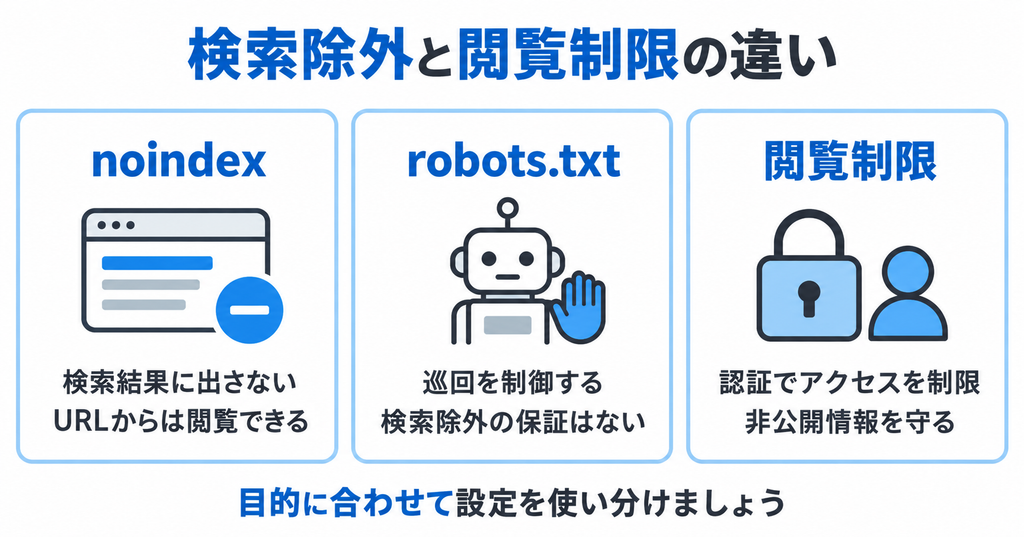
noindex・robots.txt・閲覧制限の違い
この3つは混同されやすい設定ですが、それぞれ役割が異なります。
| 設定 | 主な目的 | 注意点 |
|---|---|---|
| noindex | 検索結果への登録を除外する | ページ自体へのアクセスは防げない |
| robots.txt | 検索エンジンなどの巡回を制御する | URLが検索結果に出ない保証にはならない |
| 閲覧制限 | 認証などでアクセスできる人を限定する | 保護したいページやファイルまで対象にする必要がある |
robots.txtでページの巡回を禁止しても、外部からのリンクなどによって、URLが検索結果に表示される場合があります。
また、robots.txtは認証機能ではなく、すべてのボットが従うとは限りません。非公開情報を守る用途には使えません。
参考:Google検索セントラル「robots.txtの概要」
noindexを読み取れない設定にしない
Googleにnoindexを認識してもらうには、Googleが対象ページにアクセスできる必要があります。
同じページをrobots.txtでブロックすると、ページ内のnoindexを確認できず、検索結果に残る場合があります。
検索から除外したい公開ページでは、**「巡回できる状態でnoindexを伝える」**ことが基本です。ただし、機密情報があるページは、検索への反映よりも閲覧制限による保護を優先します。
noindexを検討するページ
noindexを使うかどうかは、ページの種類だけで決めるのではなく、「検索から直接訪れた人に役立つページか」で考えます。
お問い合わせや申し込みの送信完了ページ
「お問い合わせありがとうございました」と表示する送信完了ページは、フォームを送信した人に案内するためのページです。
検索から直接訪れても、何の手続きが完了したのかわかりません。
独立したURLの送信完了ページがある場合は、noindexを検討できます。
ただし、送信完了ページと、お問い合わせフォーム本体は分けて考えます。 問い合わせ先を探している人に必要なフォームまで、一律に検索対象から外す必要はありません。
サイト内検索の結果ページ
サイト内で入力されたキーワードに応じて表示される検索結果ページも、検索対象にする必要があるかを確認したいページです。
テーマやプラグイン、WordPress本体の処理によって、すでにnoindexになっている場合もあります。新しく設定を加える前に、現在の出力を確認しましょう。
特定の案内から利用してもらう補助ページ
利用手順の途中でだけ使う案内ページなど、検索から直接訪れても内容が成立しないページは、noindexの候補になります。
ただし、限定公開や本人確認が必要な内容なら、noindexだけで済ませず、適切な閲覧制限を設けます。
制作中・確認用のサイト
制作中のサイトを検索に出したくない場合もありますが、noindexだけでは第三者の閲覧を防げません。
クライアント確認用のサイトや未公開情報を含むテスト環境では、サーバー側の認証などでアクセスを制限します。
本番公開時には、閲覧制限と検索向けの設定をそれぞれ確認し、必要な解除を行います。
カテゴリーやタグを一律にnoindexにしない
「カテゴリーやタグはすべてnoindexにしたほうがよい」と決めつける必要はありません。
たとえば、WordPressのセキュリティ記事を整理したカテゴリーは、そのテーマについて調べたい人にとって、記事を探す入口になります。
判断するときは、次の点を見直します。
- そのテーマの記事を探しやすく整理できているか
- カテゴリー名や説明から内容が伝わるか
- 別の一覧ページと役割が重なりすぎていないか
- 今後も継続して記事を追加する予定があるか
記事数が少ないという理由だけで、すぐに検索対象から外す必要はありません。
今後育てていくカテゴリーなら、説明や記事の整理を進める方法もあります。使っていないタグを大量に作っている場合は、noindexの設定だけでなく、分類そのものを見直しましょう。
重複ページの整理には別の方法が適することもある
同じ内容が複数のURLにある場合は、代表となるURLを示すcanonicalや、不要なURLからのリダイレクトを検討します。
Googleは、正規URLを選ばせる目的でnoindexを使うことを推奨していません。検索から除外したいのか、同じ内容のURLを整理したいのかを分けて判断します。
参考:Google検索セントラル「正規ページを指定する方法」
WordPressでnoindexを設定するときの確認ポイント
サイト全体の設定は「設定 → 表示設定」
WordPressには、管理画面の「設定 → 表示設定」に、次の項目があります。
検索エンジンがサイトをインデックスしないようにする
これは、個別の記事ではなく、サイト全体に関わる設定です。
検索からアクセスを集めたい本番サイトでは、通常、このチェックを外した状態で運用します。
特定の1ページを検索に出したくないときに、サイト全体の設定を変更しないようにしてください。
また、この項目はサイトへのアクセスを禁止するものではありません。
参考:WordPress公式「Settings Reading screen」
個別ページの設定は、使用中のSEO機能を確認する
投稿や固定ページごとのnoindex設定は、テーマやSEOプラグインなどで管理することがあります。
入力欄の名前は、利用している機能によって異なります。
- noindex
- 検索結果に表示しない
- インデックス登録を許可しない
「はい」「いいえ」の意味が設定によって逆になることもあるため、項目名まで確認します。
設定欄が見つからない場合は、まず現在のテーマやプラグインに機能があるかを調べます。管理場所を確認せずに別のSEOプラグインを追加すると、設定の重複や確認漏れにつながります。
設定した理由も残しておく
後から見直したときに迷わないよう、設定場所と理由を記録しておくと便利です。
たとえば、次の内容を残します。
| 記録する項目 | 記録例 |
|---|---|
| 対象ページ | お問い合わせ送信完了ページ |
| 設定場所 | 固定ページ編集画面のSEO設定 |
| 設定した理由 | 送信した人向けの案内で、検索からの入口にしないため |
| 見直すタイミング | フォームやページ構成を変更したとき |
複数人で管理するサイトでは、設定理由を共有しておくことで、意図せず解除したり、別の場所で重ねて設定したりすることを防ぎやすくなります。
設定後は、実際の出力を確認する
管理画面で保存したら、公開ページに意図した設定が出ているかを確認します。
ページのソースを確認する
対象ページをPCのブラウザで開き、「ページのソースを表示」から、head部分にあるrobotsの設定を確認します。
代表的な出力例は、次のとおりです。
<meta name="robots" content="noindex">
これは確認用の例です。記事本文のHTMLブロックに貼り付けて設定するものではありません。
また、Google向けの指定や、HTTPレスポンスヘッダーの「X-Robots-Tag」で設定されている場合もあります。ソース内にnoindexが見つからないことだけでは、設定されていないと断定できません。
設定変更が反映されない場合は、ページのキャッシュや、ほかのSEO機能による出力も確認します。
Search Consoleで確認する
Google側の認識を確認するには、Search Consoleの「URL検査」を使います。
- 対象ページのURLを入力する。
- インデックス登録の状況と理由を確認する。
- 設定変更後は「公開URLをテスト」で現在の状態も確認する。
通常の検査結果は、Googleが以前に取得した情報を示している場合があります。現在のページを調べるテストと、登録済みの情報は分けて確認しましょう。
参考:Search Consoleヘルプ「URL検査ツール」
意図してnoindexにしたページが登録されていなくても、修正が必要とは限りません。 検索に出したいページなのかどうかを基準に判断します。
誤ってnoindexにしていた場合の対処法
検索に出したい記事がnoindexになっていた場合は、設定の出どころを確認して解除します。
- WordPressの「表示設定」を確認する。
- 対象ページのSEO設定を確認する。
- 投稿・固定ページなどの一括設定を確認する。
- 必要に応じて、テーマの独自コードやサーバー側の設定を確認する。
- キャッシュを更新し、実際の出力からnoindexが消えたことを確認する。
- Search Consoleで公開URLをテストし、問題がなければインデックス登録をリクエストする。
別の場所で「index」を追加して打ち消そうとするのではなく、不要なnoindexを出している設定そのものを修正します。
なお、インデックス登録のリクエストは、即時の登録や検索順位の回復を保証するものではありません。
参考:Search Consoleヘルプ「URL検査ツール」
急いで検索結果から消したいときは?
すでに検索結果に表示されているページを急いで非表示にしたい場合は、Search Consoleの削除・非表示ツールを検討します。
ただし、この機能は一時的な対応です。継続して表示させないためには、noindex、コンテンツの削除、認証による保護など、目的に合った対応も必要です。
個人情報や機密情報を誤って公開した場合は、検索結果から消えるのを待つのではなく、まず元のページやファイルを削除・保護します。
検索結果を非表示にしても、元の情報へのアクセスまで止まるわけではありません。
公開前・設定変更後のチェックリスト
- 検索に出したい本番サイトで、全体の検索除外設定が残っていない
- 個別ページのnoindexに明確な理由がある
- 非公開情報をnoindexだけで保護しようとしていない
- noindexを認識させたい公開ページの巡回を、robots.txtで妨げていない
- カテゴリーやタグを、ページの役割を確認せず一括で除外していない
- 管理画面だけでなく、公開ページの出力も確認している
- 設定場所・対象・理由を記録している
- Search Consoleの情報が、変更前と変更後のどちらの状態か確認している
noindexは、検索に出す必要がないページを整理するために使います。検索から読んでもらいたい記事やサービスページまで除外しないよう、対象と目的を決めて設定しましょう。
サイト全体の公開準備については、WordPress公開前のSEOチェックリストも参考にしてください。
次回は、検索エンジンにページの情報を伝える「構造化データ」について、WordPressでの使い方と注意点を紹介します。