
WordPressで記事を公開したあと、「Googleに登録されているのか」「どんな言葉で検索されているのか」を確認していますか?
記事を増やしていても、アクセス数だけを見ていると、検索結果に表示され始めているのか、それとも登録の段階で止まっているのかがわかりません。
こうした状況を確認するために使えるのが、Google Search Console(サーチコンソール)です。
この記事では、WordPressサイトの登録方法から、サイトマップの送信、記事公開後に確認したい項目までを紹介します。
Google Search Consoleで何がわかる?
Search Consoleでは、Google検索でのサイトの状況を確認できます。
最初は、次の3つを分けて考えると理解しやすくなります。
| 確認すること | わかること | 主に使う機能 |
|---|---|---|
| 登録状況 | ページがGoogleのインデックスに登録されているか | URL検査・ページのインデックス登録 |
| 表示回数 | Google検索結果に表示された回数 | 検索パフォーマンス |
| クリック数 | Google検索結果からクリックされた回数 | 検索パフォーマンス |
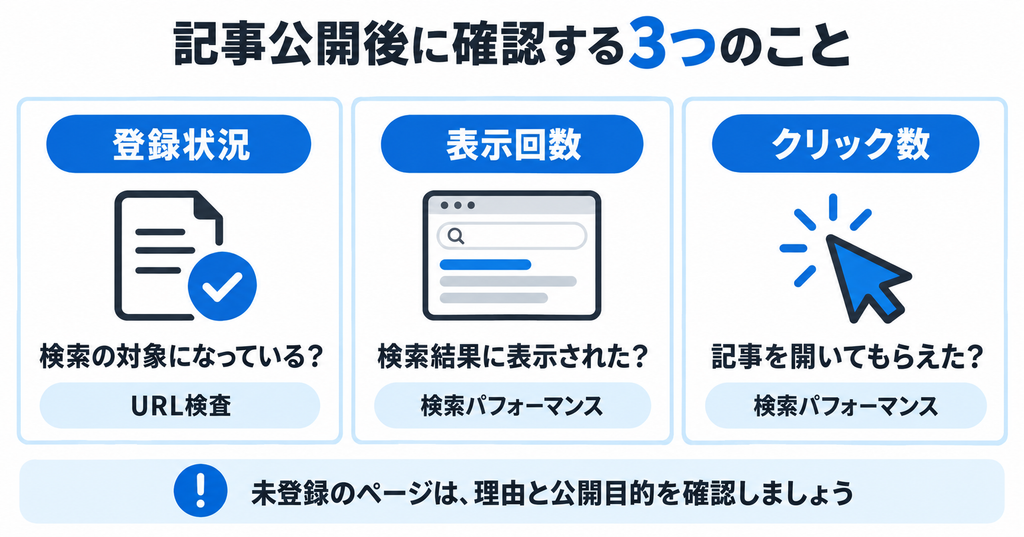
「登録された」「表示された」「クリックされた」は、それぞれ別の状態です。
インデックスに登録されても、必ず検索結果に表示されるとは限りません。また、検索結果に表示されても、クリックにつながらない場合があります。
それぞれを確認することで、次に見直すべきことを整理できます。
参考:Search ConsoleのURL検査、検索パフォーマンスレポート
登録するだけで検索順位が上がるわけではない
Search Consoleは、サイトの状態を確認し、問題や改善点を見つけるためのツールです。
登録しただけで検索順位が上がるものではありません。また、Search Consoleを使っていないサイトでも、Google検索に登録されることはあります。
大切なのは、登録後にデータを見て、ページの内容や設定を見直すことです。
1.サイトをSearch Consoleに登録する
GoogleアカウントでSearch Consoleにログインし、確認したいサイトを追加します。
Search Consoleでは、管理対象を「プロパティ」と呼びます。
利用ページ:Google Search Console
ドメインとURLプレフィックスの違い
ウェブサイトの登録方法には、主に次の2種類があります。
| 種類 | 対象範囲 | 所有権の確認方法 |
|---|---|---|
| ドメインプロパティ | 指定ドメインのhttp・httpsやサブドメインをまとめて扱う | DNSレコード |
| URLプレフィックスプロパティ | 指定したURLで始まる範囲を扱う | HTMLタグ、HTMLファイルなど |
たとえば、ドメインプロパティには「example.com」のように入力します。
URLプレフィックスには「https://example.com/」のように、実際の公開URLを入力します。「http」と「https」、「wwwあり」と「wwwなし」では対象範囲が異なるため、公開しているURLを確認してください。
ドメイン全体を管理し、DNS設定を操作できるならドメインプロパティが便利です。特定のURL範囲を扱いたい場合は、URLプレフィックスを使えます。
参考:Google「プロパティをSearch Consoleに追加する」
2.サイトの所有権を確認する
所有権の確認は、そのサイトを管理する権限があることを証明するための作業です。
選んだプロパティの種類に合わせて、Search Consoleに表示される手順を進めます。
ドメインプロパティはDNSで確認する
Search Consoleに表示された確認用のDNSレコードを、対象ドメインのDNS管理画面で追加します。
設定先は、必ずしもWordPressを設置しているレンタルサーバーとは限りません。CloudflareなどでDNSを管理している場合は、そちらで設定します。
既存のレコードを削除せず、指定された確認用レコードを追加してください。反映には時間がかかる場合があります。
URLプレフィックスはHTMLタグなどで確認できる
HTMLタグを使う場合は、確認用のmetaタグを、指定されたページのhead部分に出力します。
WordPressでは、テーマやSEOプラグインに「Search Console認証」「ウェブマスターツール認証」などの入力欄がある場合があります。
入力欄によって、タグ全体を入れる方式と、確認コードだけを入れる方式があります。利用中の機能の説明を確認しましょう。
記事本文のHTMLブロックに貼り付ける設定ではありません。
確認後も認証用の情報を残しておく
所有権が確認できたあとも、確認用のタグやDNSレコードなどは削除せずに残します。
テーマやプラグインを変更したときに、認証タグまで消えていないかも確認しておきましょう。
3.XMLサイトマップを送信する
XMLサイトマップは、サイト内のURLを検索エンジンに伝えるためのファイルです。
訪問者向けの「サイトマップページ」とは役割が異なります。
まず現在のサイトマップを確認する
WordPressにはXMLサイトマップ機能があり、標準機能では「wp-sitemap.xml」が使われます。
ただし、SEOプラグインなどが別のサイトマップを生成している場合もあります。
URLを決めつけず、現在のWordPressやプラグインが生成しているサイトマップを確認してください。
Search Consoleから送信する
- 対象サイトのプロパティを選ぶ。
- 「サイトマップ」を開く。
- 確認したサイトマップのURLを入力して送信する。
- 処理状況やエラーの有無を確認する。
サイトマップが正常に処理されても、記載したすべてのページのインデックス登録が保証されるわけではありません。
記事を追加するとサイトマップも自動更新される構成なら、記事を書くたびに新しいサイトマップを作って送る必要はありません。
4.公開した記事をURL検査で確認する
記事を公開したら、Search Console上部のURL検査欄に、その記事の公開URLを入力します。
確認するのは、編集画面やプレビューのURLではなく、一般の訪問者が開くURLです。
「Googleに登録されています」の意味
インデックスに登録されていることを示します。
ただし、特定の検索語で上位に出ることや、必ず検索結果に表示されることを保証するものではありません。
登録されていない場合は理由を確認する
未登録だった場合は、表示された理由と、そのページを検索に出したいかどうかを確認します。
設定変更後は「公開URLをテスト」を使って、現在の状態も確認できます。
通常の検査結果には、Googleが以前に取得した情報が表示される場合があります。最新のページを調べるテストと、登録済みの情報は分けて見ましょう。
必要に応じてインデックス登録をリクエストする
公開した重要なページや、問題を修正したページでは、インデックス登録をリクエストできます。
ただし、リクエストしても、すぐに登録されるとは限りません。Googleの案内では、クロールに数日から数週間かかる場合があります。
同じURLを何度もリクエストしても、早くクロールされるわけではありません。
「インデックス未登録」はすべて直すべき?
未登録のページがあるからといって、すべてが問題とは限りません。
たとえば、意図してnoindexにした送信完了ページや、別のURLへ転送している古いページなどは、そのURL自体を検索結果に出す必要がない場合があります。
一方で、検索から読んでもらいたい記事が除外されているなら、理由を調べます。
| 表示される理由の例 | 確認すること |
|---|---|
| noindexによって除外 | 検索に出したいページに誤って設定していないか |
| ページにリダイレクトがあります | 転送が意図どおりか、転送先を確認する |
| 見つかりませんでした(404) | 削除したページか、URL間違いやリンク切れか |
| 検出・クロールされたが未登録 | 公開状況、内容、内部リンク、ほかのページとの関係を確認する |
「クロール済み・未登録」と表示されただけで、記事の品質が低いと断定することはできません。
公開直後なのか、長期間同じ状態なのか、ほかのページにも起きているのかを分けて調べます。
5.検索パフォーマンスを見る
検索パフォーマンスでは、Google検索での表示やクリックを確認できます。
最初に見る数値は、次の4つです。
| 指標 | 意味 |
|---|---|
| 表示回数 | 検索結果にサイトへのリンクが表示された回数 |
| クリック数 | 検索結果からサイトへのリンクがクリックされた回数 |
| CTR(クリック率) | 表示回数に対するクリック数の割合 |
| 平均掲載順位 | 集計対象の検索で表示された位置の平均 |
たとえば、表示回数が100回、クリック数が5回なら、CTRは5%です。
平均掲載順位は、誰が検索してもその順位に出るという意味ではありません。検索語や端末などの条件で変わるため、平均値だけで判断しないようにします。
「ページ」で記事を絞り込む
サイト全体の数字だけでは、どの記事が変化しているのかわかりにくくなります。
「ページ」から確認したい記事を選び、その記事の表示回数やクリック数を確認します。
記事を追加した時期や、内容を変更した日も記録しておくと、変化を振り返りやすくなります。
「クエリ」で検索された言葉を確認する
クエリは、検索に使われた言葉です。
記事を絞り込んだ状態でクエリを見ると、その記事がどのような検索で表示されているかを確認できます。
たとえば、WordPressのログイン対策記事で「パスワードを再設定してもログインできない」という検索が見られるなら、その疑問に本文が答えているかを見直すきっかけになります。
検索語をただ文章に追加するのではなく、検索した人が困っていることに答えられているかを確認しましょう。
アクセスが少ない時期は、クリック数だけを見ない
記事を増やし始めた時期は、クリック数が少なく、変化を感じにくいことがあります。
そのときは、次の順番で確認すると整理できます。
- 検索に出したい記事が登録されているか
- 検索結果への表示が発生しているか
- どんな検索語で表示されているか
- クリックにつながっているか
表示回数が増えていれば、検索結果に出る機会が増えていることを確認できます。ただし、それだけで集客の成功や順位改善が確定したわけではありません。
少ない数字の上下を大きく受け止めすぎない
クリックが1回から2回になると、割合では100%増です。しかし、この段階では偶然の変動も大きくなります。
数日単位でタイトルを変更し続けるよりも、一定期間の傾向を見ながら判断しましょう。
運用の目安としては、週に一度ほど状況を確認し、データが集まってきたら過去28日間などのまとまった期間で比較すると進めやすくなります。
表示されているのにクリックされない場合は?
表示回数があるのにクリックが少ない場合は、タイトルだけを原因と決めつけず、次の点を確認します。
- どの検索語で表示されているか
- その検索語での掲載順位はどの程度か
- タイトルから記事の内容が伝わるか
- 検索した人の目的と記事の内容が合っているか
- 検索結果に、どのような説明文やほかの情報が出ているか
掲載順位が低ければ、タイトルが適切でもクリックされにくい場合があります。
反対に、検索語と内容がずれているなら、本文や見出しの整理が必要かもしれません。
一度にタイトル・本文・構成をすべて変えるよりも、変更理由と内容を記録して、順番に見直すと判断しやすくなります。
記事公開後の確認を習慣にする
記事ごとに、次のような簡単な記録を残しておくと便利です。
| 記録する項目 | 内容 |
|---|---|
| 記事名・URL | 確認するページ |
| 公開日 | 公開した日 |
| 登録状況 | 登録済みか、未登録なら理由 |
| 確認期間 | いつからいつまでのデータか |
| 主な検索語 | 内容を見直す手がかり |
| 変更内容 | タイトル修正、説明追加など |
すべての記事を毎日確認する必要はありません。
新しく公開した記事、検索から読んでもらいたい主要記事、設定変更の影響を受けるページなどを中心に確認します。
Search Consoleの基本チェックリスト
- 正しいサイト・URL範囲のプロパティを選んでいる
- 所有権の確認が完了している
- 確認用のタグやDNSレコードを残している
- 現在使っているXMLサイトマップを送信している
- 重要な記事の公開URLを検査している
- 未登録の理由と、そのページの公開目的を確認している
- 表示回数とクリック数を分けて見ている
- ページと検索語を絞って確認している
- 少ないデータだけで頻繁に内容を変更していない
- 記事の修正日と変更内容を記録している
Search Consoleを使うと、記事を公開したあとの状態を確認しながら改善を進められます。
まずは、検索に出したい記事が登録されているかを確認し、表示回数や検索語の変化を追ってみてください。
公開前の設定も見直したい場合は、WordPress公開前のSEOチェックリストもあわせてご覧ください。