
WordPressでサイトを制作し、文章や画像を入れて、デザインも整った。いよいよ公開という段階で、忘れずに確認したいのがSEOに関する設定です。
見た目が完成していても、制作中のnoindexが残っていたり、リンク先がテスト環境のままだったりすると、検索エンジンや利用者に正しく情報を届けられません。
また、SEOプラグインを導入しただけでは、各ページの内容や設定が適切になっているとは限りません。
この記事では、WordPressサイトを公開する前に確認したい項目と、公開直後・公開後に行いたい点検をまとめます。新規サイトの公開だけでなく、リニューアル時にも活用してください。
チェックは「公開前・公開直後・公開後」に分ける
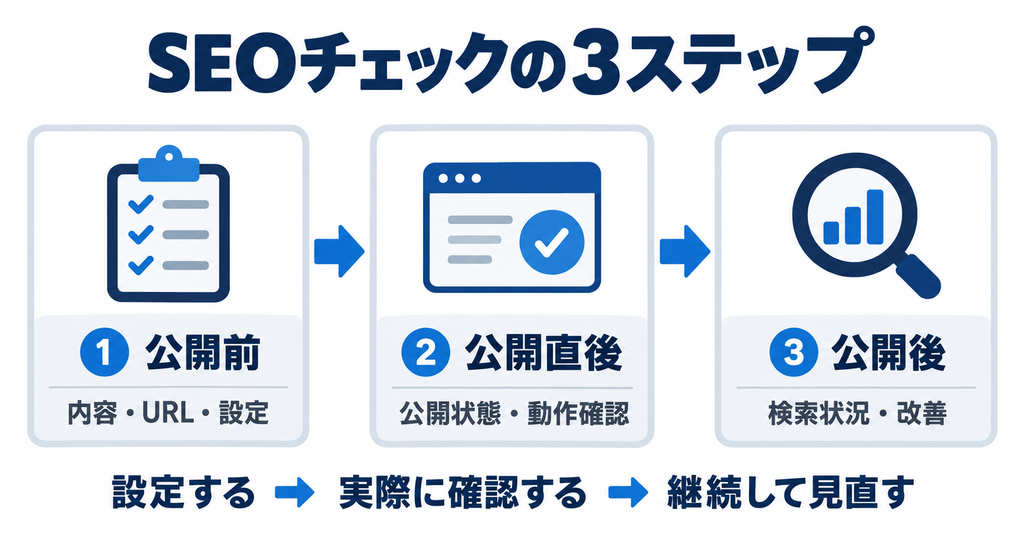
SEOの確認は、公開前にすべて完了できるわけではありません。
テスト環境で準備できることと、本番サイトを公開してから確認することを分けると、作業の抜けを減らしやすくなります。
| タイミング | 主な確認内容 |
|---|---|
| 公開前 | ページの内容、title・description、URL、リンク、公開設定の準備 |
| 公開直後 | 本番URLへのアクセス、noindexの解除、サイトマップ、スマホ表示 |
| 公開後 | Search Consoleでのインデックス状況、検索での表示、継続的な改善 |
制作中のサイトを早く検索に出す必要はありません。公開準備が整った時点で、本番サイトの制限を適切に切り替えます。
なお、設定を整えても、検索結果への掲載や上位表示が保証されるわけではありません。公開後も状況を確認し、必要な改善を続けることが大切です。
最初に押さえたい公開チェックリスト
まずは、確認項目の全体像を整理しましょう。
| 確認 | 項目 | 確認するタイミング |
|---|---|---|
| □ | 各ページの目的と掲載内容が明確になっている | 公開前 |
| □ | 仮の文章・画像・連絡先が残っていない | 公開前 |
| □ | ページごとに適切なtitleが設定されている | 公開前 |
| □ | descriptionがページ内容に合っている | 公開前 |
| □ | 見出しが内容に沿った階層になっている | 公開前 |
| □ | 本番URLとスラッグが決まっている | 公開前 |
| □ | 内部リンクにテスト用URLやリンク切れがない | 公開前・直後 |
| □ | 検索に出したいページにnoindexが残っていない | 公開直後 |
| □ | 本番の公開ページに不要なアクセス制限がない | 公開直後 |
| □ | canonicalが適切な本番URLを指している | 公開直後 |
| □ | XMLサイトマップを正常に取得できる | 公開直後 |
| □ | スマートフォンで内容を読み、操作できる | 公開前・直後 |
| □ | 画像が重すぎず、適切な代替テキストがある | 公開前 |
| □ | 構造化データを使う場合、内容と記述が一致している | 公開前・直後 |
| □ | Search Consoleで確認できる準備ができている | 公開前・直後 |
| □ | リニューアルの場合、旧URLからの転送を確認している | 公開直後 |
管理画面で設定するだけでなく、公開ページに実際に反映されているかまで確認しましょう。
1. ページの目的と掲載内容を確認する
何のページなのか、最初に分かるか
トップページ、サービス紹介、会社概要、事例、記事では、それぞれ役割が異なります。
例えばサービス紹介なら、次のような情報が分かるかを確認します。
- 何を提供しているのか
- 誰に向けたサービスなのか
- 料金や対応範囲はどうなっているのか
- 依頼や相談はどこからできるのか
キーワードを入れることだけに意識を向けず、訪問者が知りたい内容に答えているかを見直しましょう。
テスト用の内容が残っていないか
「ここに文章が入ります」「サンプル画像」「仮の電話番号」などが残っていないか、ページごとに確認します。
記事や事例を複製して作った場合は、古い会社名、日付、料金、リンクなどにも注意が必要です。
内容が未完成のページを、数を増やすためだけに公開する必要はありません。
2. titleとdescriptionをページごとに確認する
titleは、ページの内容を具体的に表す
titleは、ページの内容を伝える重要な情報です。
すべてのページが会社名だけになっていたり、「ホーム」「サービス」といった曖昧な名前だけになっていたりしないか確認します。
例えばサービス紹介なら、「何のサービスか」が分かる表現と、必要に応じて会社名を組み合わせます。同じキーワードを何度も並べることは避けましょう。
検索結果のタイトルは、Googleがページ内の見出しなども参考に生成するため、設定したtitleが必ずそのまま表示されるとは限りません。
descriptionは、そのページで分かることをまとめる
meta descriptionには、ページの内容を簡潔にまとめます。
すべてのページに同じ紹介文を設定するより、それぞれの内容に合わせた説明がある方が、ページの違いを伝えやすくなります。
ただし、検索結果の説明文には本文が使われることもあります。特定の文字数に収めれば必ず全文表示される、というものではありません。
SEO設定の出力元が重複していないか
テーマ、SEOプラグイン、独自コードなどが、それぞれ同じ情報を出力している場合があります。
titleやdescription、canonicalをどの機能で管理するか整理し、公開ページのHTMLに重複や矛盾がないか確認しましょう。
管理画面に入力欄があることと、意図した内容が出力されることは別です。
3. 見出しの構造と本文の読みやすさを確認する
見出しは、文字を大きく見せるためだけのものではありません。ページの内容を整理し、どこに何が書かれているかを伝える役割があります。
記事では、主題となるタイトルの下に大きな項目をH2、その中の詳しい項目をH3として整理すると、構成が分かりやすくなります。
WordPressのテーマが記事タイトルをH1として表示している場合は、本文に同じタイトルをもう一度H1で追加していないか確認しましょう。
H1の数だけで検索順位が決まるわけではありません。主題が明確で、内容に合った階層になっていることが大切です。
また、長い段落が続いていないか、表や箇条書きを使った方が理解しやすい部分がないかも見直します。
4. URL・スラッグ・内部リンクを確認する
公開後に使い続けられるURLにする
URLは、ページの内容を判断しやすく、管理しやすい形に整えます。
日本語のスラッグがSEO上不利というわけではありません。英数字にする場合も、無関係なキーワードを詰め込まず、内容に合った短い表現にしましょう。
公開後に頻繁に変更すると、リンクや転送の管理が増えるため、公開前に決めておくとスムーズです。
テスト用URLを残さない
制作中のドメインや仮URLが、次の場所に残っていないか確認します。
- メニューとフッター
- 本文中のリンク
- 画像やPDFへのリンク
- ボタンの移動先
- canonicalやサイトマップ
管理者としてログインしている状態だけでなく、ログアウトしたブラウザでもリンクをたどって確認しましょう。
重要なページへリンクでたどり着けるか
公開したページでも、ほかのページからリンクされていなければ、利用者が見つけにくくなります。
メニュー、関連ページ、パンくずリストなどを使い、自然にたどり着ける導線を用意します。リンクの文字も「こちら」だけでなく、移動先の内容が分かる表現にすると親切です。
5. 公開時にnoindexとアクセス制限を確認する
WordPressの「検索エンジンでの表示」を確認する
WordPressの「設定 → 表示設定」には、検索エンジンにインデックスしないよう求める設定があります。
制作中に有効にしていた場合は、本番サイトを検索に出せる状態にするタイミングで確認します。
ただし、この設定を解除しただけで、すべてのページが検索に出る状態になるとは限りません。SEOプラグインやページ単位の設定、サーバー側の指定も確認が必要です。
検索に出したいページだけを確認する
noindexは、検索結果に掲載しないよう指示する設定です。
トップページ、サービス紹介、公開記事など、検索に出したいページに意図しないnoindexが残っていないか確認します。HTMLのmetaタグだけでなく、HTTPヘッダーで指定されている場合もあります。
一方、検索に出す必要のないページに、意図してnoindexを設定する場合もあります。サイト内のnoindexを一律に削除するのではなく、ページの役割で判断しましょう。
robots.txt・noindex・閲覧制限を混同しない
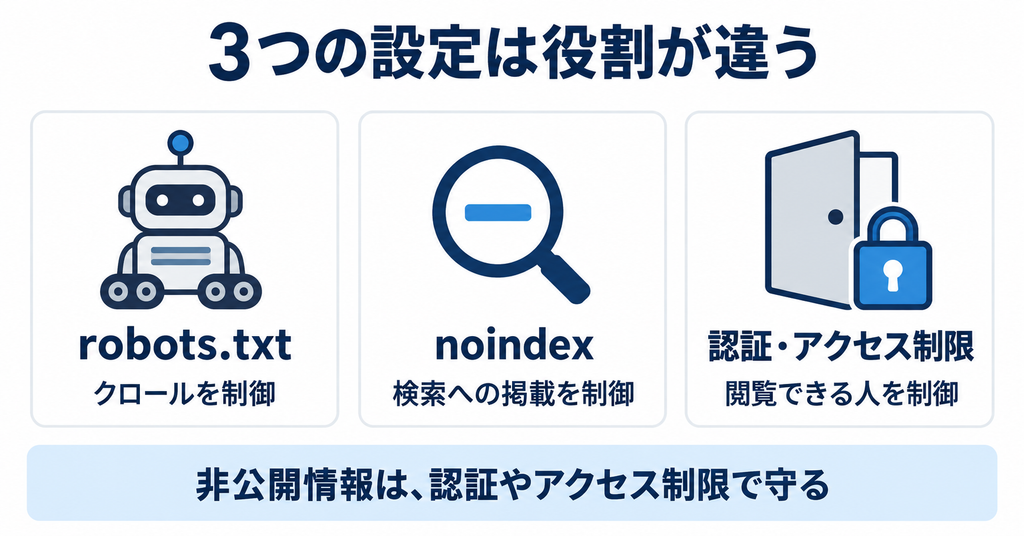
この3つは、それぞれ目的が異なります。
| 設定 | 主な役割 | 注意点 |
|---|---|---|
| robots.txt | 検索エンジンのクロールを制御する | URLの検索掲載を必ず防げるわけではない |
| noindex | 検索結果に掲載しないよう指示する | 検索エンジンがページにアクセスし、指定を読み取れる必要がある |
| 認証・アクセス制限 | 閲覧できる人を制限する | 本番の一般公開ページに残ると、訪問者や検索エンジンがアクセスできない |
robots.txtでクロールを禁止すると、ページ内のnoindexを読み取れなくなることがあります。
また、noindexは情報を秘密にするための設定ではありません。テスト環境や非公開情報は、認証やアクセス制限で保護します。本番公開時も、テスト環境の保護まで解除しないようにしましょう。
6. HTTPSとcanonicalを確認する
本番のHTTPSで問題なく表示できるか
本番URLでページを開き、証明書の警告や画像の読み込みエラーがないかを確認します。
httpとhttps、wwwの有無など、同じ内容へアクセスできるURLが複数ある場合は、利用するURLに統一する方針を決めます。
canonicalが本番の適切なURLを指しているか
canonicalは、同じ内容や似た内容のページが複数ある場合に、代表となるURLを検索エンジンへ伝えるための情報です。
テスト環境のURLが残っていたり、全ページでトップページを指していたりしないかを確認しましょう。
内部リンク、サイトマップ、canonicalで、異なるURLを代表として示さないことも大切です。なお、canonicalはGoogleが正規URLを選ぶ際のシグナルであり、必ず指定どおりになる命令ではありません。
7. XMLサイトマップを確認する
XMLサイトマップは、検索エンジンにサイト内のURLを伝えるためのファイルです。
WordPress本体やSEO関連の機能で生成できますが、使っている構成によってURLや出力内容が異なります。
公開後は、実際にサイトマップを開いて次を確認します。
- 本番ドメインのURLが記載されているか
- 検索に出したい主要ページが含まれているか
- 削除済みページやテスト用ページが混ざっていないか
- noindexのページや転送先へ移動するURLを、掲載対象にしていないか
- エラーや認証画面にならず取得できるか
複数のサイトマップがあること自体が問題とは限りませんが、どの機能が生成しているかを把握し、内容を管理しましょう。
サイトマップを送信しても、すべてのURLが必ずインデックスされるわけではありません。
8. スマートフォンの表示と画像を確認する
小さな画面で読める・操作できるか
スマートフォンでは、次のような問題が起きていないかを確認します。
- 本文が小さすぎないか
- 横にはみ出す表や画像がないか
- メニューやボタンを操作できるか
- 大きなポップアップで本文が隠れないか
- パソコン版にある重要な説明が抜け落ちていないか
画面幅を狭くするだけでなく、実際のスマートフォンでも確認すると、操作上の問題を見つけやすくなります。
画像のサイズと代替テキストを確認する
必要以上に大きな画像は、読み込みに時間がかかる原因になります。表示用途に合ったサイズや形式を選びましょう。
内容を伝える画像には、何を表しているか分かる代替テキストを設定します。キーワードを並べるのではなく、そのページでの画像の役割を説明します。
装飾目的の画像は、無理に説明文を付けず、空の代替テキストが適切な場合もあります。
9. 表示速度は点数だけで判断しない
公開前に画像や不要な処理を整理し、公開後はPageSpeed Insightsなどで本番ページを確認します。
トップページだけでなく、画像の多い事例ページや記事ページなど、代表的なページも対象にしましょう。
Core Web Vitalsでは、主な内容の表示、操作への応答、表示中のレイアウトのずれなどを確認します。
ただし、測定ツールの点数が高ければ必ず上位表示されるわけではありません。数値とあわせて、利用者が待たずに読み、操作できるかを見直します。
新規サイトなどでは、実際の利用者に基づくデータが十分に集まっていない場合もあります。その場合はテスト結果を参考にしつつ、公開後も確認を続けます。
10. 構造化データは、実際の内容と合わせる
構造化データは、ページに書かれた情報を検索エンジンが理解するための手がかりです。
パンくずリスト、記事、店舗情報など、ページに適した種類を使います。
確認したいのは、記述があるかどうかだけではありません。
- ページに表示している情報と一致しているか
- 会社名、住所、日付、URLなどが正しいか
- テーマとプラグインが矛盾する情報を出していないか
- 必須項目にエラーがないか
Googleが対応する種類は、リッチリザルトテストで確認できます。ただし、テストに合格しても検索結果での特別な表示が保証されるわけではありません。
構造化データは、公開を急ぐために実態のない情報を入れるものでもありません。正確に管理できる範囲から整えましょう。
11. リニューアルでは旧URLも確認する
新規公開と違い、リニューアルでは、検索結果や外部サイトに古いURLが残っています。
URLを変更する場合は、旧ページと新ページの対応を整理し、適切な転送を設定します。恒久的な移転では、通常301や308のリダイレクトを使用します。
旧URLをすべてトップページへ転送するのではなく、内容が対応するページへ案内することが基本です。
対応するページがなく削除する場合は、適切な404や410を返すことも選択肢になります。存在しないページなのに正常ページとして扱われる設定にも注意しましょう。
公開後は、主要な旧URLから実際にアクセスして確認します。
12. 公開直後にSearch Consoleで確認する
Google Search Consoleでは、Googleからサイトがどのように認識されているかを確認できます。
公開前に所有権の確認を準備し、公開後に本番URLを点検しましょう。
URL検査で主要ページを確認する
トップページや重要なサービスページなどを対象に、Googleがアクセスできるか、インデックスを妨げる設定がないかを確認します。
公開URLのテストと、現在のインデックス登録状況は別の情報です。テストで問題がなくても、すぐ検索結果に表示されるとは限りません。
サイトマップを送信する
正しい本番サイトマップを送信し、取得時のエラーがないかを確認します。
公開後もレポートを見る
ページのインデックス登録状況、検索での表示回数、クリック数などを継続して確認します。
インデックスされていないページがある場合も、すべてが不具合とは限りません。重複ページや意図的に除外したページもあるため、検索に出したいページに問題がないかを中心に確認しましょう。
公開作業は「設定した」ではなく「反映された」まで確認する
公開直後には、管理者だけが正常なページを見ていて、一般の訪問者には古いキャッシュやメンテナンス画面が表示されている場合もあります。
ログアウトした状態で、本番サイトを開いて確認しましょう。キャッシュを使っている場合は、更新内容が配信側にも反映されているかを確かめます。
公開チェックの記録には、項目だけでなく、対象URL、確認日、担当者を残しておくと、その後の保守でも役立ちます。
また、お問い合わせや予約フォームが送信できるかも確認してください。これは検索順位のための設定ではありませんが、検索から訪れた人を問い合わせにつなげるうえで欠かせない点検です。
WordPress公開前の確認を、継続的な運用につなげる
SEOでは、文章や画像の内容と、検索エンジンがアクセス・理解できる状態の両方が大切です。
公開前は、ページの内容、title・description、URL、見出しなどを整えます。公開直後は、noindexやアクセス制限の解除、実際の表示、サイトマップを確認します。その後はSearch Consoleなどを使って、検索での状態を見ながら改善を続けましょう。
次の記事では、今回の項目の中から「title・descriptionの設定」を取り上げ、ページごとの考え方や重複を避けるポイントを詳しく解説します。
WordPressの公開準備やSEO設定の整理についてお困りの方は、お問い合わせフォームからご相談ください。