
WordPressでページや記事を公開するとき、本文と一緒に整えておきたいのが「title」と「description」です。
名前は聞いたことがあっても、「記事のタイトルとは何が違うのか」「どこで設定するのか」「何を書けばよいのか」と迷うことがあります。
また、管理画面で設定していても、テーマやプラグインの設定が重なり、意図した内容が出力されていない場合もあります。
この記事では、title・descriptionの役割から、ページごとの書き方、WordPressでの設定と確認方法までを紹介します。
公開前の確認項目をまとめて見直したい場合は、WordPress公開前のSEOチェックリストもあわせてご覧ください。
titleとdescriptionの違い
titleはページの題名、descriptionはページの内容を要約する説明文です。
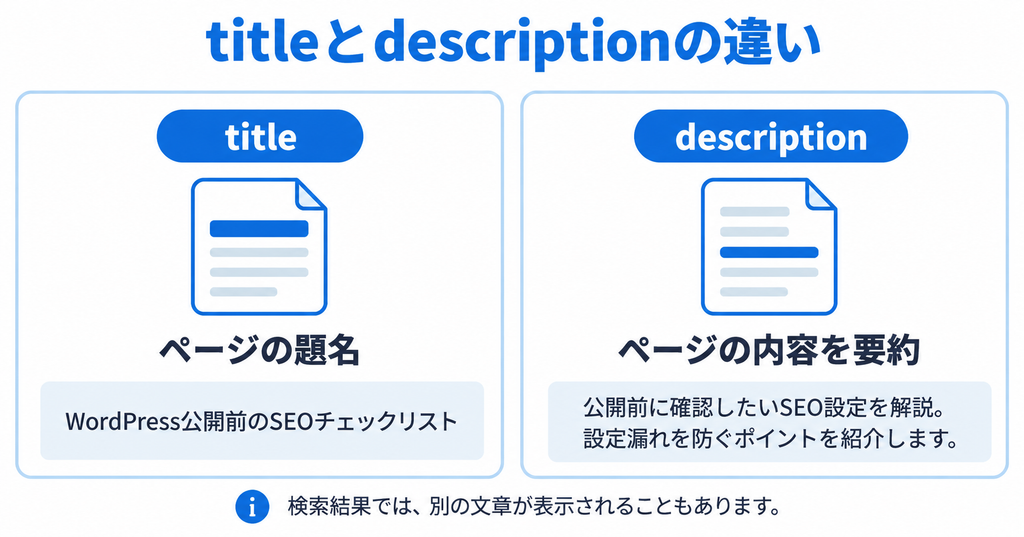
この2つを考えるときは、「どんなページなのか」「読むと何がわかるのか」を分けて整理すると書きやすくなります。
titleはページの内容を短く伝えるもの
titleは、HTMLの「title要素」に設定されるページの題名です。ブラウザのタブなどで使われ、Googleが検索結果の見出しを作成する際の情報にもなります。
たとえば、WordPressの公開前チェックを扱う記事なら、次のようなタイトルが考えられます。
WordPress公開前のSEOチェックリスト|設定漏れを防ぐ確認項目
これなら、WordPressについての記事であり、公開前のSEO確認に役立つことが伝わります。
descriptionはページの内容を具体的に要約するもの
この記事でいうdescriptionは、「meta description」のことです。
同じ記事なら、次のような説明文を用意できます。
WordPress公開前に確認したいSEO設定を紹介。検索エンジンへの公開設定、title・description、URL、サイトマップなど、設定漏れを防ぐポイントを解説します。
タイトルだけでは伝えきれない、記事の対象や扱っている項目を補足します。
Googleは検索結果の説明文を主にページの内容から生成し、meta descriptionが適切と判断した場合は、その内容を使うこともあります。
設定したdescriptionが、そのまま表示されるとは限りません。
記事タイトル・SEOタイトル・OGPタイトルはどう違う?
WordPressでは、「タイトル」と呼ばれる項目が複数あります。
| 項目 | 主な役割 |
|---|---|
| 投稿・固定ページのタイトル | 記事やページの名前。本文上部の見出しにも使われることが多い |
| SEOタイトル | テーマやプラグインが、HTMLのtitleを指定するために用意している設定欄 |
| OGPタイトル | SNSなどでURLを共有するときの表示に使われる情報 |
「SEOタイトル」はWordPressのすべての環境に共通する入力欄ではありません。利用しているテーマやプラグインによって、名前や設定場所が異なります。
記事タイトルとSEOタイトルは、同じ内容でも問題ありません。分ける場合も、ページの主題をそろえておきます。
たとえば、本文が「公開前のSEOチェック」についてなのに、SEOタイトルだけ「WordPressのセキュリティ対策」にすると、検索から訪れた人の期待と内容が食い違います。
別々に設定できることと、別の内容にしたほうがよいことは同じではありません。
titleを書くときに意識したいこと
何についてのページなのかを具体的にする
「お知らせ」「サービス」「ホーム」だけでは、検索結果で見たときに内容を判断しにくくなります。
次のように、ページの対象を具体的にすると伝わりやすくなります。
| 内容が伝わりにくい例 | 具体的にした例 |
|---|---|
| サービス紹介 | WordPressサイト制作・保守サービス |
| 更新のお知らせ | 予約フォームの受付時間変更のお知らせ |
| SEOについて | WordPress公開前のSEOチェックリスト |
最初に「このページを必要としているのは誰か」を考えると、入れるべき言葉を絞りやすくなります。
同じキーワードを何度も入れない
「WordPress SEO対策|WordPress SEO設定|SEO改善」のように、似た言葉を並べても、ページの違いは伝わりません。
キーワードを増やすよりも、そのページで扱う内容を自然な文章で表しましょう。
Googleも、具体的なタイトルを付けることや、キーワードの繰り返しを避けることを案内しています。
参考:Google検索セントラル「タイトルリンクのベストプラクティス」
サイト名が二重になっていないか確認する
WordPressでは、設定によってページタイトルの後ろにサイト名が自動で付くことがあります。
手入力したタイトルにもサイト名を入れると、次のようになる可能性があります。
WordPress公開前のSEOチェックリスト|サイト名|サイト名
設定欄に何を入力するかは、自動付加の仕組みを確認して決めます。
入力した文字だけで判断せず、実際に出力されるタイトルを確認することが大切です。
descriptionを書くときに意識したいこと
「対象・内容・わかること」を短くまとめる
descriptionを書きにくいときは、次の3つを整理してみてください。
- どんな人に向けたページか
- 何について説明しているか
- 読むと何がわかるか
たとえば、WordPressの更新に関する記事なら、次のようにまとめられます。
WordPressの更新前に確認したいポイントを解説。バックアップ、テーマやプラグインの互換性、更新後の動作確認など、安全に更新を進めるための手順を紹介します。
本文全体を詰め込む必要はありません。読む前に内容を判断できる説明を目指します。
ページに書かれていない内容を追加しない
クリックしてもらいたいからといって、本文にない情報をdescriptionに入れるのは避けましょう。
料金を掲載していないページに「料金を詳しく紹介」、比較していない記事に「各サービスを徹底比較」と書くと、訪問者が求めていた情報を見つけられません。
descriptionを書く作業は、本文が読者の疑問に答えられているかを見直す機会にもなります。
自動生成される場合も内容を確認する
利用している機能によっては、本文や抜粋からdescriptionが自動生成されます。
自動生成は便利ですが、冒頭があいさつだけだったり、目次の項目が並んでいたりすると、ページの説明として不十分になる場合があります。
特に、トップページ、主要サービス、商品、よく読まれる記事は、生成された内容を確認しておきましょう。
なお、WordPressの「抜粋」を書けば必ずmeta descriptionになるわけではありません。 抜粋をどのように使うかは、テーマやプラグインの実装によります。
title・descriptionの文字数はどれくらいがよい?
「タイトルは何文字」「descriptionは何文字」といった目安を見かけますが、指定文字数に収めれば必ず全文が表示されるわけではありません。
検索結果での表示は、端末や表示幅などの影響を受けます。Googleの説明でも、title・meta descriptionに固定の文字数上限は設けられておらず、表示時には必要に応じて省略されます。
大切なのは、文字数を埋めることよりも、短くても内容が伝わることです。
作成時は、次のように考えると整理しやすくなります。
- titleは、主題を先に置き、補足を必要な範囲で加える
- descriptionは、まず1〜2文でページを説明する
- 同じ意味の言葉や長い前置きを減らす
- 途中で省略されても、重要な内容が伝わる順にする
参考:Googleのタイトルに関する説明、meta descriptionに関する説明
ページの種類に合わせた書き方の例
以下は、書き方を考えるための例です。提供しているサービスや、実際に掲載している内容に合わせて調整してください。
サービス紹介ページ
titleの例
WordPressサイト制作・保守|〇〇デザイン
descriptionの例
中小企業や店舗向けに、WordPressサイトの制作と公開後の保守を提供しています。制作内容、対応範囲、ご相談から公開までの流れをご紹介します。
サービスページでは、「何を提供しているか」と「誰に向けたサービスか」を整理します。
商品紹介ページ
titleの例
長野県産コシヒカリ5kg|〇〇米店
descriptionの例
長野県産コシヒカリ5kgの商品紹介ページです。お米の特徴、価格、配送方法、保存方法をご案内しています。
商品名だけでは区別しにくい場合は、産地や容量など、選ぶために必要な情報を加えます。
解説記事
titleの例
WordPressのログインができない原因と対処法
descriptionの例
WordPressにログインできないときの確認方法を紹介。パスワード、Cookie、プラグインの影響など、原因を順番に切り分ける手順を解説します。
解説記事では、「読者の困りごと」と「記事で説明する範囲」をそろえると、内容が伝わりやすくなります。
WordPressではどこで設定する?
設定場所は、テーマや導入しているプラグインによって異なります。
まず、投稿・固定ページの編集画面や、使用中のSEO機能の設定画面を確認してください。「SEOタイトル」「メタディスクリプション」「検索結果での表示」などの名前で用意されていることがあります。
最初に、どの機能で管理しているかを確認する
すでにSEO設定機能がある場合は、その機能を確認してから作業します。
設定欄が見つからないからといって、すぐに別のSEOプラグインを追加すると、管理場所が増えてしまいます。
「title・descriptionはこの機能で管理する」と決めておくと、後から修正するときも迷いにくくなります。
トップページと個別ページを分けて確認する
トップページのSEO情報が、固定ページの編集画面ではなく、サイト全体の設定画面で管理される構成もあります。
トップページを確認しただけで、投稿や固定ページも正しく設定できているとは限りません。
少なくとも、次のページをそれぞれ確認しておくとよいでしょう。
- トップページ
- 主要なサービス・商品ページ
- 投稿記事
- 検索に出したいカテゴリーなどの一覧ページ
設定したら、公開ページの出力を確認する
管理画面に入力したことと、公開ページに正しく出力されたことは分けて確認します。
ページのソースで確認する
PCのブラウザで対象ページを開き、「ページのソースを表示」などの機能からHTMLを確認します。操作名はブラウザによって異なります。
ソース内で、次の文字を検索します。
<titlename="description"
確認するのは、ページのhead部分にあるtitleとmeta descriptionです。
タイトルが意図した文章になっているか、descriptionが空でないか、同じ種類のタグが重複していないかを見ます。
なお、og:descriptionやtwitter:descriptionは別の用途の情報です。これらがあることだけで、meta descriptionの重複とは判断しません。
重複がある場合は、出力している機能を調べる
テーマのSEO機能、SEOプラグイン、独自に追加したコードなどが、同じ情報を出力している場合があります。
独自テーマでは、titleを直接書いた処理とWordPressのtitle出力機能が重なっていないかも確認対象です。WordPressには、テーマやプラグインで文書タイトルを管理するための仕組みが用意されています。
参考:WordPress公式「add_theme_support」のTitle Tag
重複していたら、どの機能が出力しているかを特定し、管理元を整理します。関係するプラグインをまとめて停止する前に、各機能の役割を確認しましょう。
変更前の情報が残るときはキャッシュを確認する
保存後も公開ページのソースが古い場合は、キャッシュの影響も考えられます。
利用しているキャッシュ機能を確認し、必要に応じて対象ページのキャッシュを削除してから、もう一度公開ページを確認します。
ログイン中とログアウト中で表示が異なる場合もあるため、シークレットウィンドウなどで確認する方法もあります。
設定した文章が検索結果に出ないときは?
公開ページには正しく出力されているのに、検索結果では別の文章が表示されることがあります。
Googleはtitleだけでなく、ページの見出しなども使って検索結果のタイトルを生成します。また、descriptionも検索内容によって別の文章が使われる場合があります。
変更を認識するには再クロールなどが必要で、保存直後に検索結果が変わるとは限りません。
まず公開ページの出力を確認し、そのうえで検索結果を確認する順番にしましょう。
参考:Googleのタイトルリンク作成方法、Googleのスニペット生成について
検索結果で別の文章が使われているという理由だけで、タイトルを何度も変更するのではなく、本文や見出しと内容が一致しているかを見直すことが大切です。
公開前に確認しておきたい項目
- ページの内容がわかるtitleになっている
- descriptionが実際の掲載内容を説明している
- 他のページと同じ説明文を使い回していない
- サイト名が二重に付いていない
- 記事タイトルとSEOタイトルの主題が一致している
- title・descriptionの管理場所が決まっている
- 公開ページに意図した内容が出力されている
- 同じ種類のタグが重複していない
- 自動生成されるページも内容を確認している
title・descriptionは、記事を公開したら終わりという設定ではありません。サービス内容や本文を変更したときは、一緒に見直します。
まずはトップページや主要なサービスページなど、読者に見つけてもらいたいページから整えてみてください。
次回は、検索結果に表示させたくないページを扱うときに必要な「noindexの設定と注意点」を紹介します。