
Modules /11
GRM Flipbook
PDFのカタログを、本のようにめくって読めるWebカタログとして表示するプラグイン。HTML5で動き、サイトに置いたPDFをその場で表示するので、画像などを別に作る必要がなく余分な容量を使いません。見開き表示・拡大・目次・サムネイル・検索・付箋・使い方ガイド・印刷・PDFダウンロードに対応。InDesign・Illustrator・Acrobatで付けたPDFのリンクも、そのまま押せます。ページ内表示・ポップアップ・別ウインドウを選べ、ページを指定して開く・カテゴリー一覧・SEO用テキスト版・目次の下書き作成・作成できる管理者の指定もできます。英語対応。
Overview
PDFのカタログを、
めくって読めるWebカタログに。
GRM Flipbookは、印刷用に作ったPDFのカタログ・パンフレットを、本のようにページをめくって読めるWebカタログとして表示するプラグインです。PDFをメディアにアップロードして選ぶだけで、パソコンでは見開き、スマホでは1ページずつ、紙のカタログに近い感覚で読めるページになります。
HTML5(HTML・CSS・JavaScript・canvasといったブラウザの標準機能)だけで動き、Flashなどのプラグインは使いません。見る人がページを開いた時に、サイトに置いたPDFをその場でブラウザが読んでページを描く仕組みなので、ページごとの画像やHTMLを別に作っておく必要がなく、PDFのほかに余分な容量を使いません。PDFを差し替えるだけで、Webカタログの中身も新しくなります。
目次・ページ一覧・拡大・全画面・印刷・PDFダウンロードといった基本の機能に加えて、品番や言葉で探せる検索、見る人が気になるページに貼れる付箋、そのカタログで使える機能だけを案内する使い方ガイドを備えています。InDesignやIllustratorでリンクを付けて書き出したPDFや、Acrobatでリンクを入れたPDFなら、そのリンクもめくる画面でそのまま押せるので、商品ページやお問い合わせへ案内できます。表示のしかたは、ページの中に埋め込む「ページ内表示」、ボタンで開く「ポップアップ」「別ウインドウ」の3通りから選べます。
右開きの縦書きカタログ、見開きで作ったPDF、トンボ付きのPDFもそのまま使えます。カタログに印刷されたページ番号(ノンブル)に合わせて目次やページ番号を扱えるほか、目次の下書きをPDFの文字から自動で作ることもできます。PDFの文字を取り出して閲覧ページに入れる「テキスト版」で、品番や商品名から検索エンジンにも見つけてもらえます。
Webカタログを作成できる管理者を指定することもできるので、カタログの制作は制作会社が受け持ち、ほかの設定はお客様に触ってもらう、といった運用にも向いています。表に出る文字は英語にも対応しています。
Features
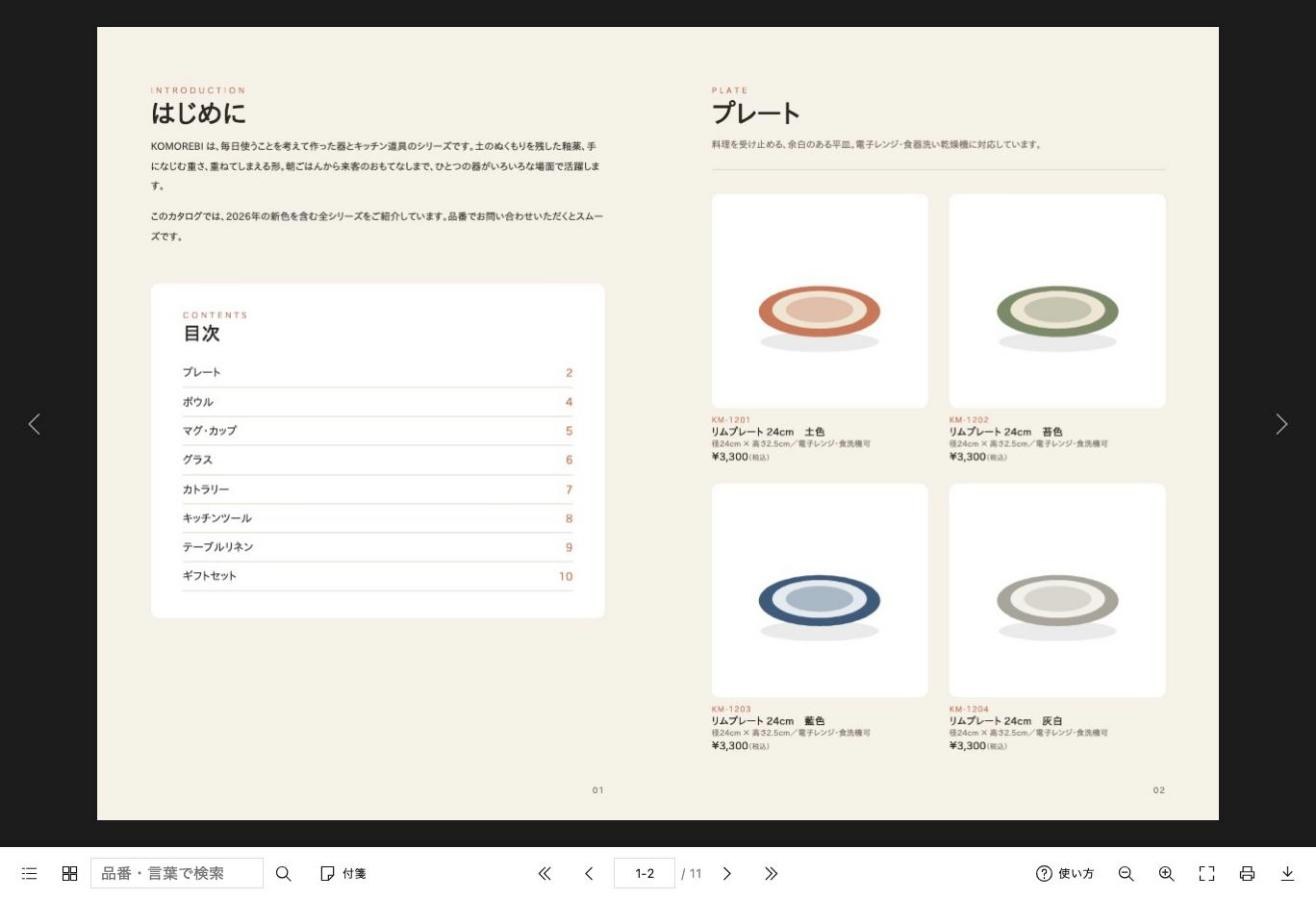
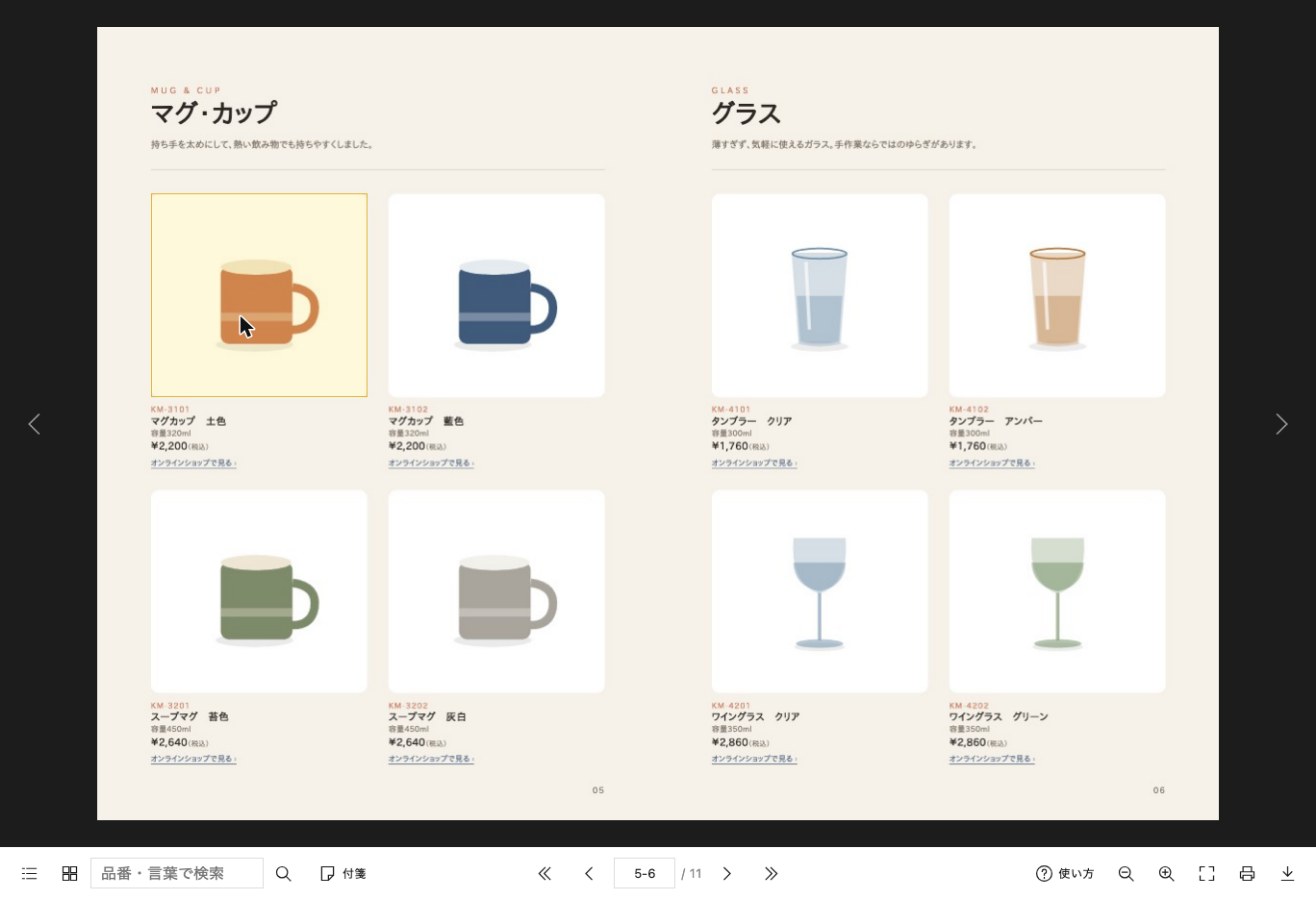
- 本のようにめくれるパソコンは見開き、スマホは1ページずつ表示。ページのクリック・ドラッグ、左右の矢印、キーボードの ← →、スマホのスワイプでめくれます。紙がたわむようなめくり方で、ページの角にマウスを乗せると少しめくれます。
- 重いPDFでも軽く開く見ているページの近くだけを読み込んで描くので、ページ数の多いカタログでもすぐに開けます。
- HTML5・余分な容量なしブラウザの標準機能だけで動きます。サイトに置いたPDFをその場で読んで描くので、ページの画像やHTMLを別に作る必要がなく、PDFのほかにサーバーの容量を使いません。PDFを差し替えるだけで中身が新しくなります。
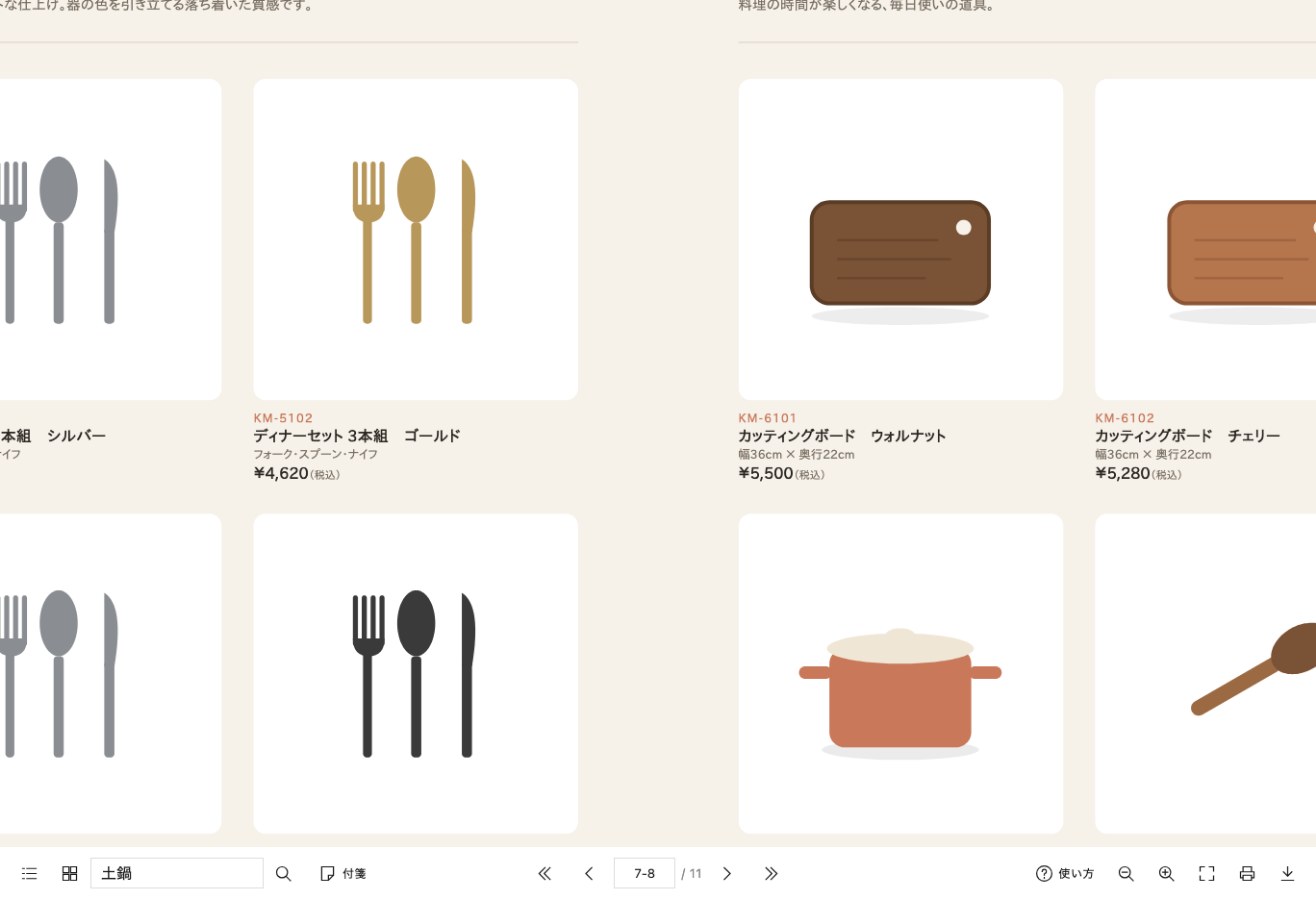
- くっきり拡大虫めがねボタン・スマホのピンチ・トラックパッドで拡大。拡大中は画面に見えている部分だけをその倍率で描き直すので、どこまで拡大しても文字がぼけません。ドラッグで移動、ダブルクリックで元に戻ります。
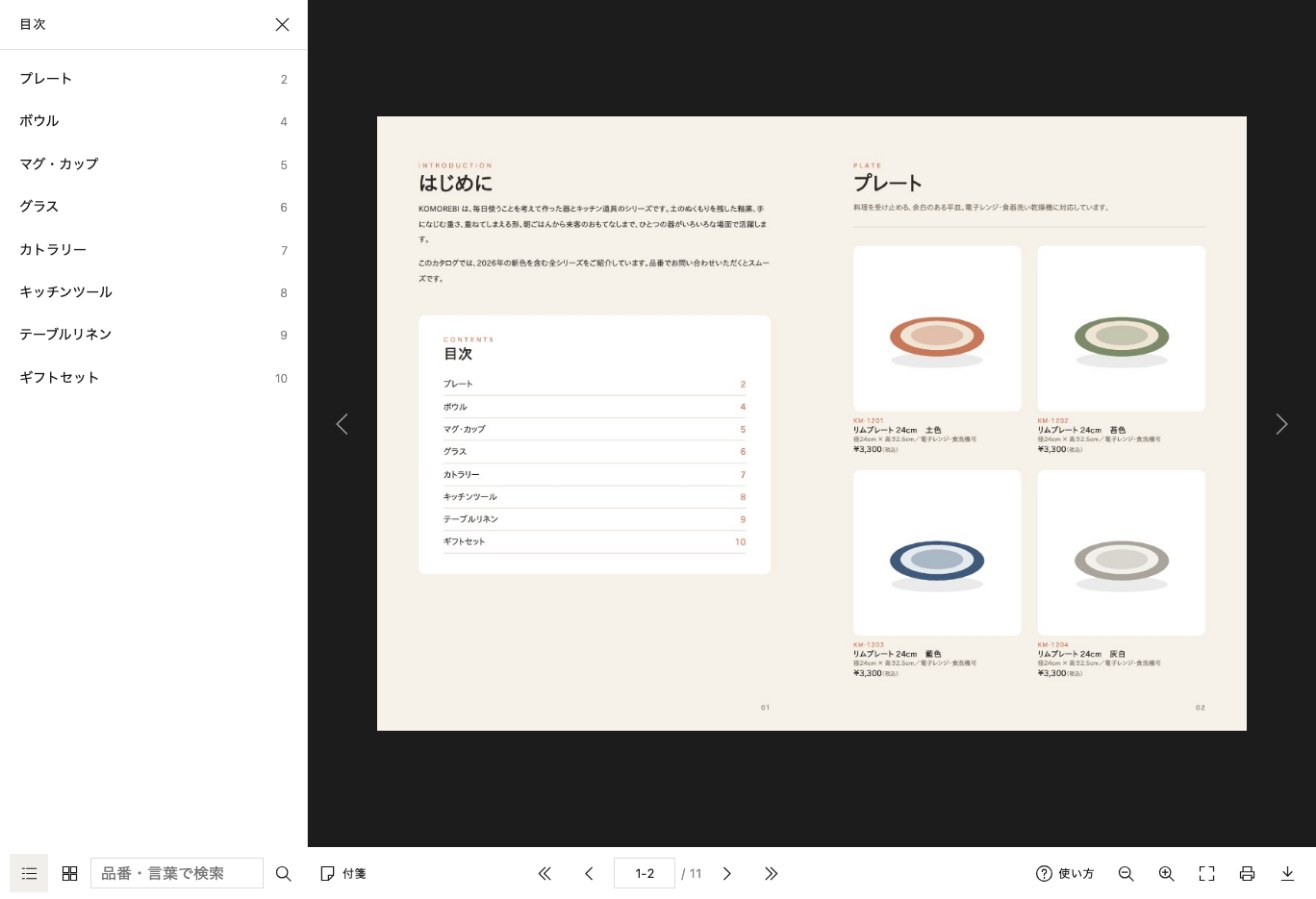
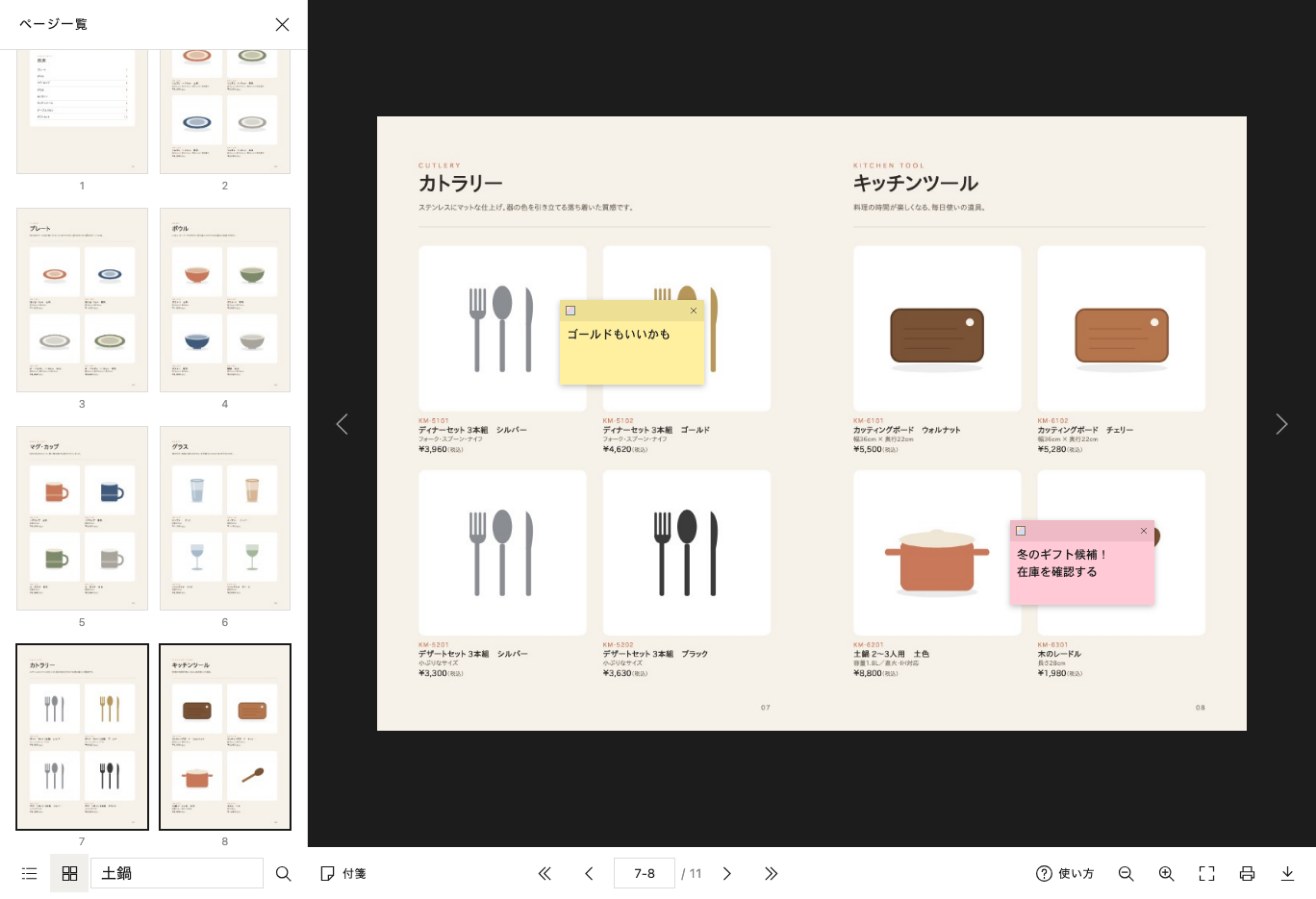
- 目次・ページ一覧目次から見たいページへ飛べます。全ページを小さく並べたページ一覧からも選べます。カタログごとに「最初から目次を開いておく」も選べます(パソコンの広い画面のみ)。目次などを開いている間は本を右に寄せて重なりません。
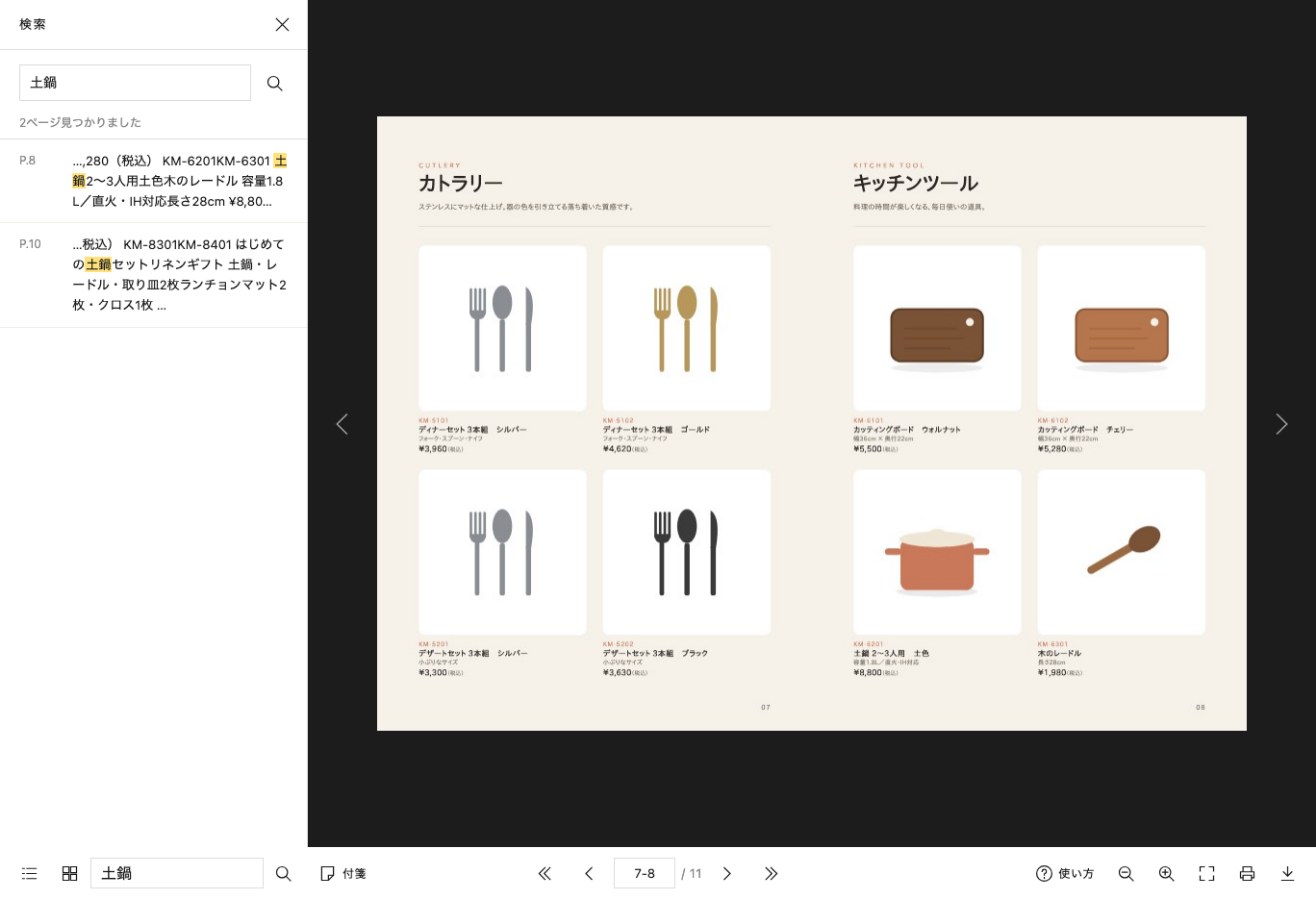
- 品番・言葉で検索テキスト版の文字から品番や言葉を探し、見つかったページの一覧から飛べます。パソコンはツールバーの検索欄、スマホ・タブレットの縦は虫めがねボタンから使えます。
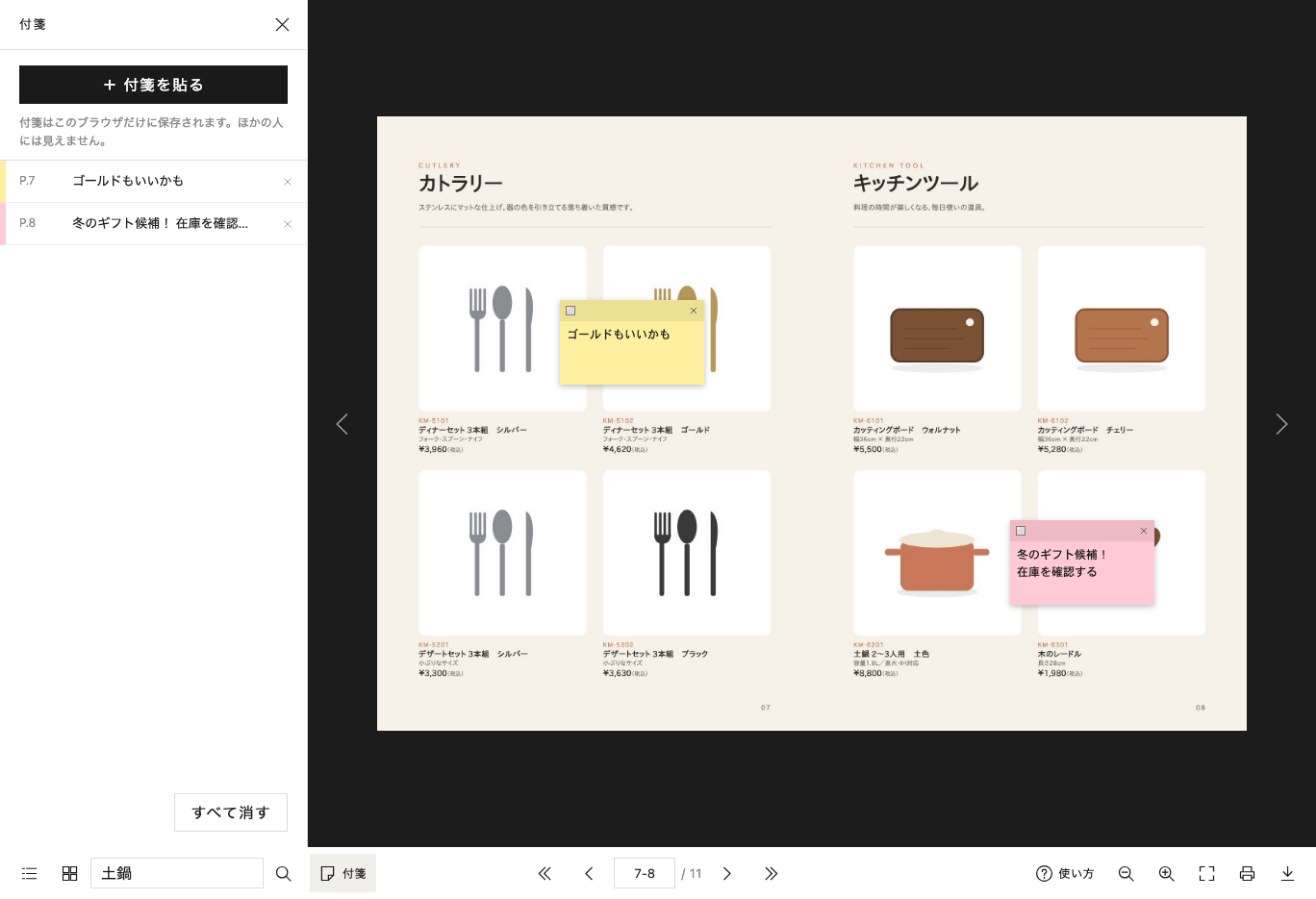
- 付箋カタログごとにオンにすると、見る人がページに付箋を貼ってメモを書けます。色の変更、ドラッグでの移動、削除、付箋の一覧から該当ページへ移動、すべて消す(2回押し)に対応。付箋は見る人のブラウザだけに保存され、ほかの人には見えません(パソコン・タブレットで使えます)。
- PDFを入れ替えた時の付箋新しいPDFにした時、付箋を「消す」か「ページ番号のまま残す」かを選べます。メディアで同じPDFを上書きした時も自動で判定します。
- PDFのリンクがそのまま押せるInDesign・Illustratorでリンクを付けて書き出したPDFや、Acrobatでリンクを入れたPDFなら、めくる画面でもそのまま押せます。商品ページ・お問い合わせなどのURLは新しいタブで開き、メール・電話のリンクも使えます。目次などカタログ内のページへのリンクはそのページへ移動します。見開きPDFの分割・余白のカットにも位置を合わせます。押せる所はマウスを乗せると色が付き、スマホ・タブレットでは最初からうすく色が付きます。カタログごとにオン・オフできます。
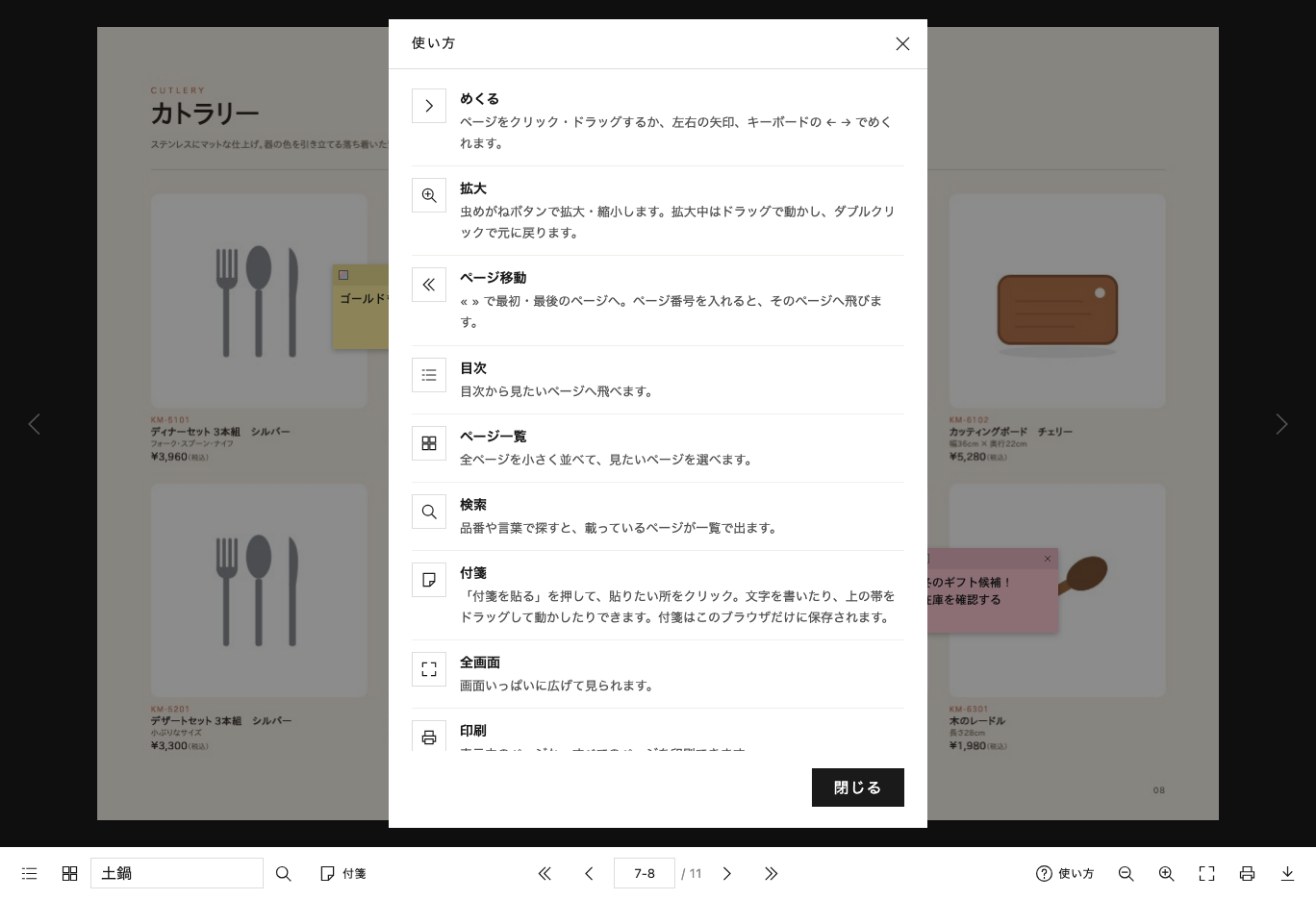
- 使い方ガイドツールバーの「使い方」ボタンで、そのカタログで使える機能だけの説明を表示します。パソコン(クリック)とスマホ・タブレット(タップ・指の操作)で説明を出し分けます。初めて開いた人に自動で出すこともできます(2回目からは出しません)。
- ページ移動最初・最後のページへのボタン(« »)とページ番号の入力で、目的のページへすぐに移動できます。右開きの本は見た目の左右に合わせて動きます。
- 全画面・印刷・PDFダウンロード全画面表示に対応。印刷は「すべてのページ」「表示中のページ」から選べ、印刷ボタンを出すかどうかもカタログごとに選べます。PDFダウンロードボタンは「全員に表示/ログインしているユーザーだけに表示/表示しない」から選べます。
- 3つの表示方法ページの中に埋め込む「ページ内表示」、ボタンを押すと画面いっぱいに開く「ポップアップ」、指定した大きさのウインドウで画面の真ん中に開く「別ウインドウ」から選べます(スマホの別ウインドウは新しいタブ)。ページ内表示は高さをpxや画面の高さに対する割合(vh)で指定できます。表紙画像をボタンにすることもできます。
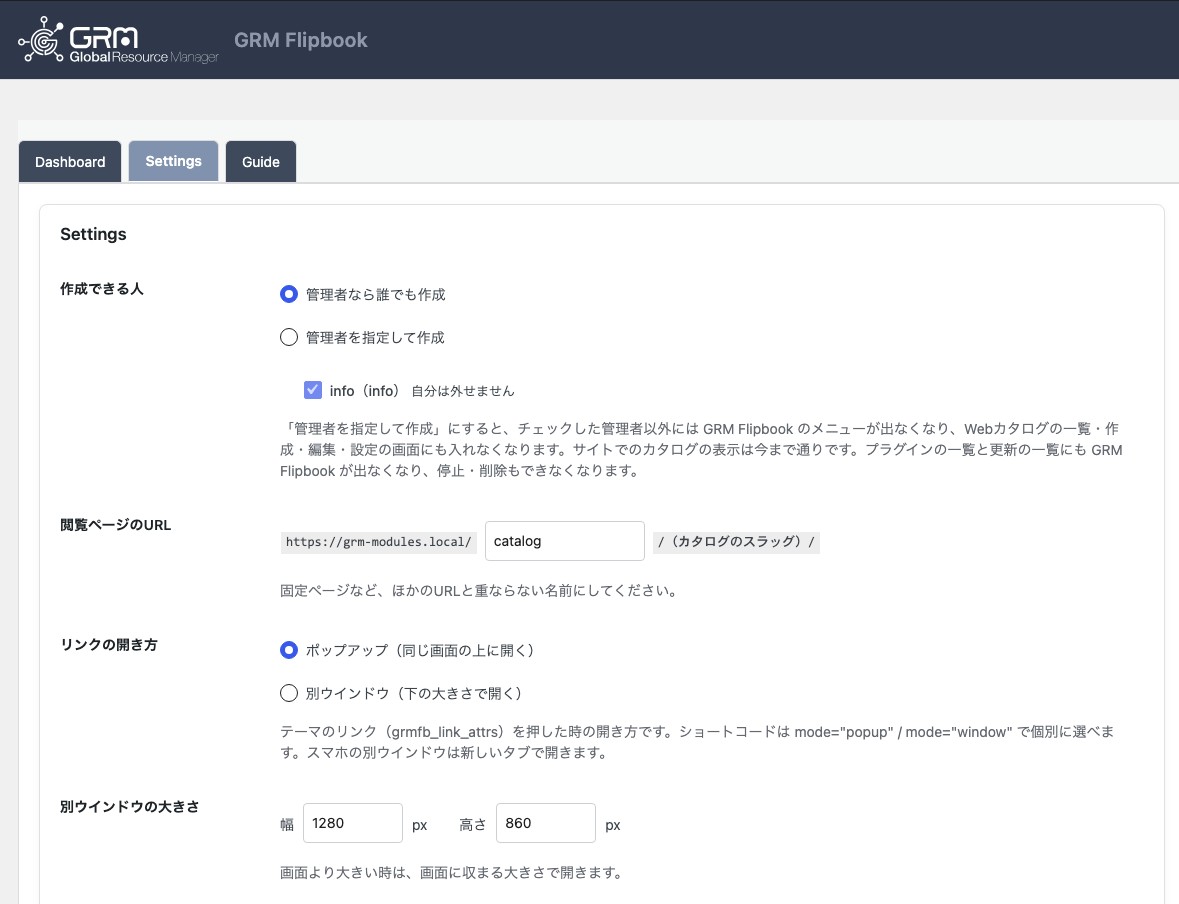
- カタログだけの閲覧ページカタログごとに、サイトのヘッダー・フッターなしの、カタログだけの閲覧ページ(/catalog/スラッグ/)ができます。URLの部分はSettingsで変えられます。
- ページを指定して開く閲覧ページはURLの最後に #page=10 を付けるとそのページで開きます。めくるとURLも今のページに変わるので、そのままコピーして人に送れます。ショートコードは page=”10″、テーマからは grmfb_link_attrs() の3つ目の引数で指定できます。
- カテゴリーの一覧目次の項目ごとに写真と見出しを並べた一覧を表示し、押すとそのページでカタログが開きます。写真は目次に入れた画像、空欄ならそのページを自動で縮小して使います。列の数・開き方も指定できます。
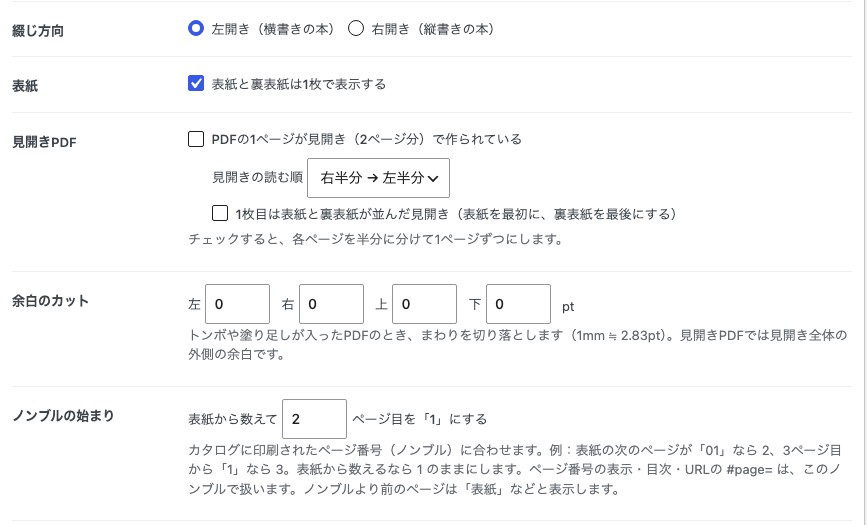
- ノンブル(ページ番号)に合わせる表紙から数えて何ページ目を「1」にするかを設定でき、ページ番号の表示・入力・目次・ページ一覧・カテゴリーの一覧・URLの #page= を、カタログに印刷されたノンブルで扱います。ノンブルより前のページは「表紙」、裏表紙は「裏表紙」と表示します。
- いろいろなPDFの作りに対応縦書きの「右開き」、1ページが見開き(2ページ分)で作られたPDFの分割(読む順も選択)、表紙と裏表紙が並んだ見開き、トンボや塗り足しの余白のカットに対応。表紙・裏表紙を1枚で表示することもできます。
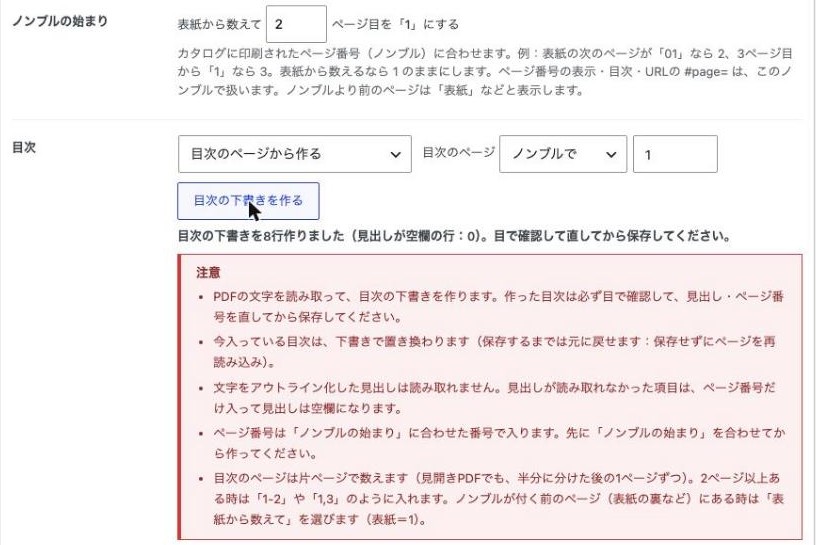
- 目次の下書きを自動で作る「目次のページの文字から」「各ページの大きい見出しから」の2通りで、目次の下書きを自動で作れます。目次のページは複数指定でき(1-2、1,3 など)、「項目名 … ページ番号」が並ぶ目次にも対応。作った後に目で確認して直してから保存します。
- テキスト版(SEO用)PDFの文字をページごとに取り出して閲覧ページのHTMLに入れます(見た目には出ず、スクリーンリーダーでは読めます)。縦書きも列ごとにつないで取り出します。品番や商品名で検索エンジンに見つけてもらえるほか、検索機能にも使われます。保存時にPDFや設定が変わっていれば自動で取り出し直します。
- 説明文・OGPを自動で出力閲覧ページに、本文から作った説明文(meta description)・canonical・OGPを自動で入れます。
- 左上にロゴを表示Settingsでロゴとリンク先を選ぶと、別ウインドウ・ポップアップの上に白い帯とロゴを出します。出す所は「別ウインドウとポップアップ/別ウインドウだけ/ポップアップだけ」から選べます。幅・高さの指定がないSVGのロゴも使えます。
- 背景色と矢印の色ポップアップ・別ウインドウの背景色を設定できます。左右の大きい矢印は、背景が明るい時は黒、暗い時は白に自動で切り替わります。
- 作成できる管理者を指定「管理者なら誰でも作成」「管理者を指定して作成」から選べます。指定した時は、指定外の管理者にはメニューを出さず、一覧・作成・編集・設定の画面にも入れません。プラグインの一覧・更新の一覧にも出さず、停止・削除もできなくなります(サイトでのカタログの表示はそのまま)。
- カタログの作り直しがかんたん新しい号に替える時は、同じカタログでPDFを選び直して保存するだけ。閲覧ページのURLやショートコードはそのまま使えます。編集画面の一番上に、作り直す時に自動で変わるもの・自分で直すものの注意書きを表示します。
- スマホ・タブレット対応スマホは1ページずつ表示し、ツールバーも画面の幅に合わせて並べ替えます。操作の説明はタッチ操作の端末かどうかで出し分けます。
- 英語対応ツールバー・使い方・付箋など、見る人に出る文字は英語に対応しています(英語ページはPolylangで対応)。
- テーマからも使える好きなリンクをカタログのボタンにする grmfb_link_attrs()、カテゴリーの一覧を出す grmfb_index_html() で、テーマに直接組み込めます。
Screens
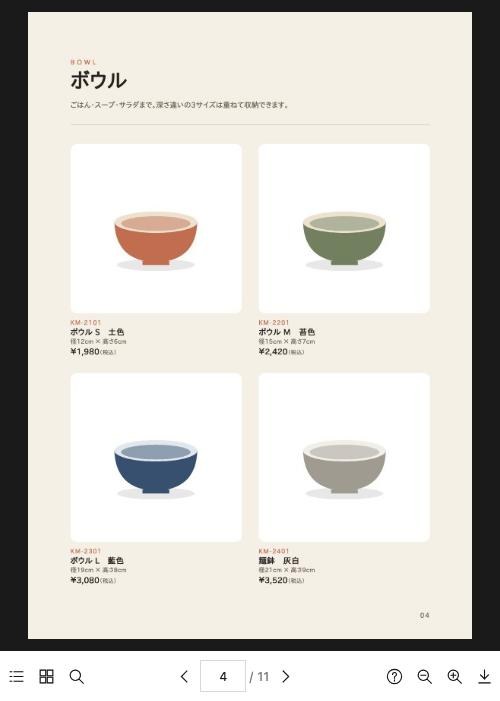
How to use
- Webカタログを追加「GRM Flipbook → 新規追加」でタイトルを入れ、メディアにアップロードしたPDFを選びます。表紙画像を選ぶとボタンなどに使われます(空欄ならPDFの1ページ目)。リンクを押せるようにしたい時は、InDesign・IllustratorでPDFを書き出す時にリンク(ハイパーリンク)を含めて書き出すか、できたPDFにAcrobatでリンクを入れておきます(Acrobatは「Webリンクを開く」「ページビューに移動」が使えます)。
- PDFの作りに合わせる縦書きのカタログは「右開き」、見開きで作ったPDFは「見開きPDF」にチェック、トンボ付きのPDFは「余白のカット」で切り落とします。ノンブルが表紙から始まらない時は「ノンブルの始まり」を合わせます(例:表紙の次のページが「01」なら 2)。
- 目次を作る「目次の下書きを作る」で、目次のページ番号を入れて(例:1、1-2)ボタンを押すと下書きができます。見出し・ページ番号を目で確認して直します。項目ごとに画像を入れると、カテゴリーの一覧の写真になります。
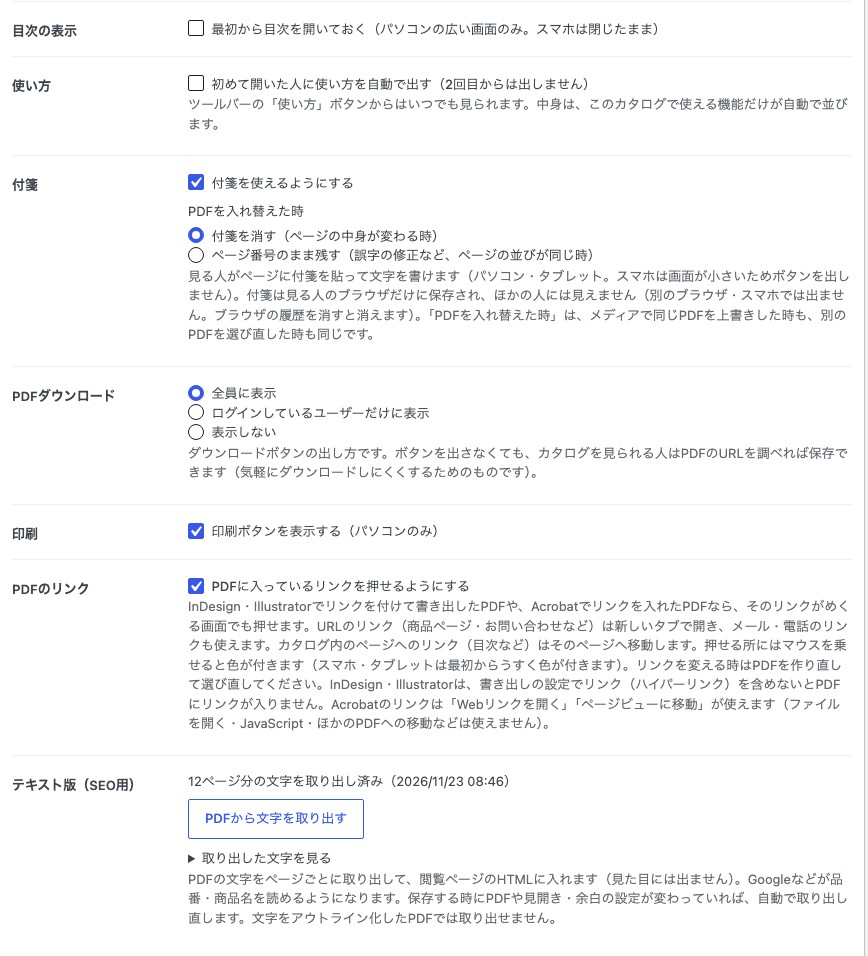
- 見る人向けの機能を選ぶ「最初から目次を開いておく」「初めて開いた人に使い方を自動で出す」「付箋を使えるようにする」「PDFに入っているリンクを押せるようにする」(はじめはオン)、PDFダウンロード・印刷ボタンの出し方を選びます。
- 公開する公開(保存)すると、PDFの文字が自動で取り出されてテキスト版(SEO用)と検索に使われます。閲覧ページ(/catalog/スラッグ/)がそのまま使えます。
- サイトに表示する表示したい所にショートコードを置きます。ページ内に表示するなら
[grm_flipbook id="123"](高さはheight="820px"やheight="85vh"で指定できます)、ボタンでポップアップなら[grm_flipbook id="123" mode="popup"]、別ウインドウなら[grm_flipbook id="123" mode="window"]、カテゴリーの一覧なら[grm_flipbook_index id="123"]です(id はカタログの編集画面の右側に出ています)。 - Settingsで全体を整える「GRM Flipbook → Settings」で、作成できる人、閲覧ページのURL、テーマのリンクの開き方、別ウインドウの大きさ、背景色、左上のロゴを設定します。
表示イメージ(ページ内表示)
デモ用の架空のカタログです。めくる・拡大・目次・検索・付箋・使い方などを実際に試せます(付箋はこのブラウザだけに保存されます)。商品の写真・「オンラインショップで見る」・目次はPDFのリンクで、押すとそれぞれ移動します(デモのURLのリンクはGRM Modulesのトップページを新しいタブで開きます)。ページ内表示の高さは height="820px" や height="85vh" のように指定できます(指定しない時は画面の高さの82%、最大820px)。
表示イメージ(ページ内表示・幅の狭い所に置いた場合)
2段組みの片側の列など、幅の狭い所に置くと、ツールバーは自動でスマホと同じ並びになります(最初・最後のページへのボタンと付箋は出しません)。
表示イメージ(ポップアップ・別ウインドウ)
ボタンを押すと開きます。表紙画像をボタンにすることもできます(cover="1")。
表示イメージ(カテゴリーの一覧)
目次から自動で作られます。押すとそのページでカタログが開きます。
Spec
| ショートコード | [grm_flipbook id] カタログを表示(mode:inline/popup/window/link、label、height(ページ内表示の高さ。820px・85vh など。指定しない時は画面の高さの82%、最大820px)、cover、page、class)/[grm_flipbook_index id] カテゴリーの一覧(columns・mode) |
| テーマ用の関数 | grmfb_link_attrs($id, $mode, $page) 好きなリンクをカタログのボタンにする/grmfb_index_html($id, $args) カテゴリーの一覧 |
| 閲覧ページ | /catalog/スラッグ/(URLの部分は変更可)。ヘッダー・フッターなしのカタログだけの画面。#page= でページ指定、meta description・canonical・OGPを自動出力 |
| 表示のしくみ | HTML5(HTML・CSS・JavaScript・canvas)。Flashなどのプラグインは不要。サイトに置いたPDFをその場でブラウザが読んで描くため、ページの画像やHTMLを別に作らず、PDFのほかに余分な容量を使いません |
| 表示方法 | ページ内表示、ポップアップ、別ウインドウ(幅・高さを設定、スマホは新しいタブ) |
| 見る人の機能 | 見開き/1ページ表示、めくり(クリック・ドラッグ・矢印・キー・スワイプ)、拡大(ボタン・ピンチ・トラックパッド)、目次、ページ一覧、検索、付箋、使い方、最初・最後のページ、ページ番号の入力、全画面、印刷(すべて/表示中)、PDFダウンロード、PDFのリンク |
| PDFのリンク | InDesign・Illustratorで書き出したリンク、Acrobatで入れたリンク(「Webリンクを開く」「ページビューに移動」)。URL(http・https、新しいタブで開く)、メール、電話、カタログ内のページへのリンク。見開きPDFの分割・余白のカットに対応。拡大中・付箋を貼っている間は押せません |
| カタログごとの設定 | PDF、表紙画像、綴じ方向、表紙・裏表紙の1枚表示、見開きPDF(読む順・表紙と裏表紙の見開き)、余白のカット、ノンブルの始まり、目次(画像付き・下書きの自動作成)、目次を最初から開く、使い方の自動表示、付箋(PDFを入れ替えた時の扱い)、PDFダウンロード(全員/ログインユーザーのみ/表示しない)、印刷ボタン、PDFのリンク、テキスト版(SEO用) |
| Settings | 作成できる人(管理者なら誰でも/指定した管理者だけ)、閲覧ページのURL、リンクの開き方、別ウインドウの大きさ、背景色、左上のロゴ・リンク先・出す所 |
| 付箋の保存先 | 見る人のブラウザ(ほかの人には見えません)。パソコン・タブレットで使用可 |
| テキスト版 | PDFからページごとに文字を取り出し(縦書き対応)。文字をアウトライン化したPDFは取り出せません |
| 対応端末 | パソコン、タブレット、スマホ |
| 言語 | 日本語・英語(英語ページはPolylangで対応) |
| 必要なプラグイン | GRM Core(管理画面の共通デザイン) |
| 同梱ライブラリ | pdf.js 3.11.174(Apache-2.0)、StPageFlip 2.0.7(MIT) |