
商品カタログ、会社案内、パンフレット、定期刊行物。
写真や文章、レイアウトにこだわって制作した資料を、ホームページでももっと活用できないでしょうか。
PDFのダウンロードリンクを置くだけでも資料は届けられます。しかし、ページをめくって商品を眺めたり、品番から探したり、気になった商品から購入ページへ進んだりできれば、カタログの使い方はさらに広がります。
GRM Flipbookは、PDFを本のようにめくって読めるWebカタログとして表示するWordPressプラグインです。
紙のカタログのデザインを活かしながら、目次・検索・拡大・リンクなど、Webならではの便利さを加えられます。
さらに、制作する側にも使いやすい仕組みを備えています。トンボ付きPDFへの対応、目次の下書き作成、PDFの差し替え、制作できる管理者の指定まで、公開後の運用も考えたプラグインです。
GRM Flipbookとは?
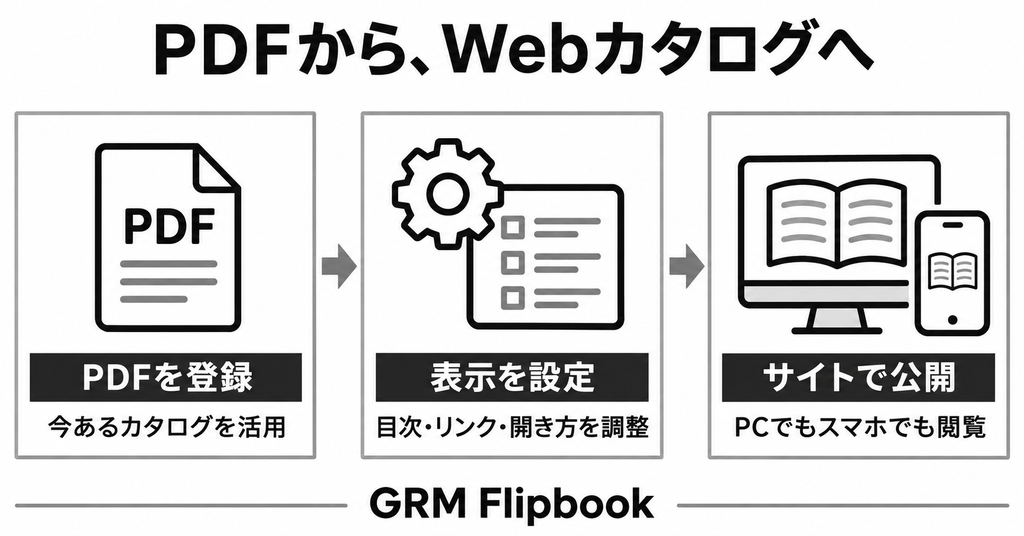
GRM Flipbookは、WordPressにアップロードしたPDFを使って、ページをめくれるWebカタログを公開するためのプラグインです。
パソコンでは見開き、スマートフォンでは1ページずつ表示。紙のカタログに近い感覚でページを読み進められます。
閲覧する人が専用アプリをインストールする必要はありません。ブラウザの標準機能を使って表示するため、ホームページのリンクやボタンからカタログを開けます。
主な特徴は、次のとおりです。
- PDFのデザインを活かして、めくれるカタログとして表示
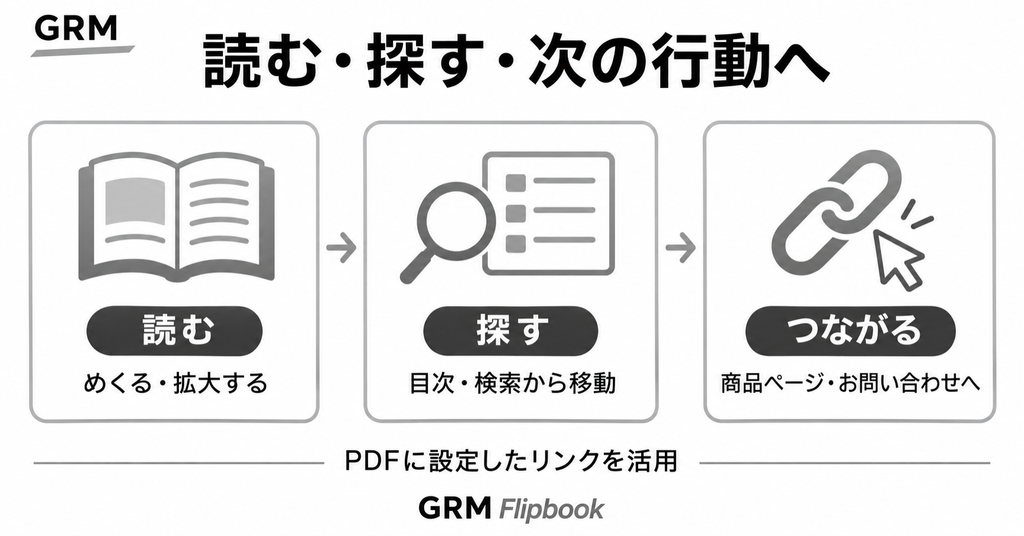
- 目次・ページ一覧・品番や言葉の検索で、目的のページへ移動
- PDFに設定したリンクから、商品ページやお問い合わせへ案内
- トンボ付きPDFや、見開きで作られたPDFにも対応
- 同じカタログのPDFを差し替えて、URLを保ったまま更新
- 指定した管理者だけが、カタログの制作・編集を担当できる
詳しい仕様や設定画面は、GRM Flipbookの製品ページで紹介しています。
まずは、実際にめくってみてください
Webカタログの使い心地は、実際に触ってみると分かりやすくなります。
パソコンではページをクリックしたり、ドラッグしたりしてめくれます。スマートフォンでは、指でスワイプして読み進められます。
目次からページを選ぶ、品番で検索する、小さな文字を拡大するなど、カタログを読むときの操作も試せます。
デモの商品・会社・価格は、動作を確認するために用意した架空のものです。
紙のデザインを活かして、Webでも読んでもらう
写真やレイアウトを、そのまま見せられる
カタログには、商品情報だけでなく、写真の配置や余白、ページの順番などにも意図があります。
GRM Flipbookでは、そのPDFを使って表示するため、Web用にすべてのページを作り直すことなく、制作したデザインを活用できます。
見開きで商品の組み合わせを見せる、特集ページから個別の商品へ読み進めてもらうといった、冊子ならではの構成も活かせます。
パソコンとスマートフォンに合わせて表示する
パソコンでは見開きで、スマートフォンでは1ページずつ表示します。操作ボタンも画面の幅に合わせて並び方が変わります。
スマートフォンではスワイプでページをめくり、ピンチ操作で拡大できます。パソコンではボタンやキーボードの左右キーでも移動できます。
ただし、紙面の文章がスマートフォン向けに自動で組み直されるわけではありません。文字の小さいカタログは、拡大しながら読むことになります。
公開前には、実際のスマートフォンでも文字や写真の見え方を確認しておきましょう。
ページ画像を大量に作成する必要がない
GRM Flipbookは、サイトに置いたPDFをブラウザが読み込み、ページを描画する仕組みです。
カタログの全ページを画像に変換し、別途アップロードしておく必要はありません。ページ画像を大量に保存する方式と比べて、画像の作成・管理の手間を減らせます。
表示中のページ周辺を中心に描画するため、すべてのページを一度に描く負担も抑えます。
なお、PDF本体や設定・テキスト版などの保存領域、閲覧時の通信は必要です。表示速度はPDFの容量や内容、端末、回線によって変わるため、写真が多い資料ではWeb公開用の容量調整も有効です。
「めくる」だけで終わらない、読む人のための機能
目次とページ一覧から、見たい場所へ
目次の項目を押すと、そのページへ移動できます。
ページを小さく並べた一覧も使えるため、商品名が分からなくても、写真やレイアウトを見ながら目的のページを探せます。
パソコンの広い画面では、最初から目次を開いておく設定も可能です。ページ数の多い総合カタログでは、最初に内容の構成を見せる案内として役立ちます。
品番や言葉で検索できる
PDFから取り出したテキストを使って、品番や言葉を検索できます。
例えば、お客様から品番を伝えられたときに、カタログを最初からめくり直さず、検索結果から該当ページへ移動できます。
商品数の多いカタログや、仕様を確認する資料などに便利な機能です。
文字をアウトライン化したPDFや、文字が画像として保存されているPDFでは、そのまま文字を取り出せません。検索を活用する場合は、文字情報を残したPDFを用意することが大切です。
拡大して、細かな情報を確認する
拡大ボタンやピンチ操作で、細かな文字や商品情報を確認できます。
拡大時には、表示している部分を倍率に合わせて描き直します。文字や図形がベクター情報として残っているPDFでは、単純にページ画像を引き伸ばす方式に比べて、くっきり表示しやすい仕組みです。
一方、元から解像度の低い写真やスキャン画像が、高精細な画像に変わるわけではありません。掲載する写真の品質も、元のPDFに依存します。
気になるページに付箋を貼る
付箋機能を有効にすると、閲覧する人が気になるページにメモを残せます。
色の変更や位置の移動に加え、付箋の一覧から該当ページへ移動することもできます。候補の商品を見比べる、あとで確認したい内容をメモするといった使い方ができます。
付箋はパソコン・タブレット向けの機能で、閲覧者のブラウザに保存されます。ほかの人には見えず、別の端末への共有や同期を行う機能ではありません。
ブラウザの保存データを削除すると失われる場合があるため、大切な情報の唯一の保存先にはしないようにしてください。
初めての人にも、使い方を案内する
ツールバーの「使い方」から、そのカタログで使える機能の説明を表示できます。
パソコンとタッチ操作の端末で案内を出し分け、初めて開いた人に自動表示する設定も用意しています。
機能を増やすだけでなく、使い方を知ってもらうところまで考えられています。
PDFのリンクを活かして、商品ページやお問い合わせへ
GRM Flipbookの魅力のひとつが、PDFに設定したリンクを、Webカタログ上でも使えることです。
InDesign・Illustratorでリンクを含めて書き出したPDFや、Acrobatでリンクを追加したPDFに対応しています。
例えば、次のような使い方ができます。
- 商品写真や商品名から、オンラインショップの商品ページへ
- サービスの紹介から、お問い合わせフォームへ
- 掲載施設の案内から、詳しい紹介ページへ
- PDF内の目次から、カタログ内の該当ページへ
- 電話番号やメールのリンクから、対応するアプリへ
商品を見て興味を持った人に、次に何をすればよいかを案内できます。
リンクはPDF側に設定されている必要があります。文字や画像を置くだけで、すべて自動的にリンクになるわけではありません。
カタログごとにリンク機能のオン・オフを選べます。拡大中や付箋を貼っている間はリンクを押せないため、通常表示に戻して操作します。
印刷用PDFを活用しやすい、制作側の機能
トンボ付きPDFにも対応
印刷会社へ渡すPDFには、仕上がり位置を示す「トンボ」や、裁断のための余白・塗り足しが含まれていることがあります。
GRM Flipbookには「余白のカット」の設定があり、トンボ付きPDFでも、表示する範囲を調整してカタログにできます。
Webカタログ用にトンボを除いたPDFを別途作り直す手間を減らせることは、日々の制作では大きな利点です。
ただし、仕上がり位置やページ構成はPDFによって異なります。設定後は、必要な文字や写真まで切れていないか、ページごとに確認してください。
見開きPDFや右開きの冊子にも対応
1ページに2ページ分が並んだ見開きPDFを、読む順番に合わせて分割して表示できます。
縦書きの冊子などで使われる右開きや、表紙・裏表紙が並んだ見開きにも対応しています。
元のPDFの作りに合わせて設定できるため、紙面の制作方法に合わせた調整ができます。
紙に印刷されたページ番号に合わせられる
表紙を含めたPDFの順番と、紙面に印刷されたページ番号が一致しないことがあります。
例えば、表紙の次から「1ページ」と数える冊子です。
GRM Flipbookでは、どのページから「1」とするかを設定できます。目次やページ番号の入力などを、紙面に印刷された番号に合わせて扱えます。
紙のカタログを見ている相手と「8ページの商品です」と話すときにも、番号のずれによる混乱を減らせます。
目次を、ひとつずつ入力する手間を減らす
ページ数の多いカタログでは、目次の見出しとページ番号を登録する作業にも時間がかかります。
GRM Flipbookには、PDFの文字から目次の下書きを自動作成する機能があります。
作成方法は、次の2通りです。
- PDF内の目次ページの文字から作る
- 各ページの大きな見出しから作る
既存の目次が複数ページにわたる場合は、対象のページを複数指定できます。
自動作成した下書きは、見出しやページ番号を確認・修正してから保存します。完全に確認不要になる機能ではありませんが、最初からすべて手入力する負担を減らせます。
文字情報のないPDFでは下書き作成に制約があるため、検索機能と同様に、文字を残したPDFを準備すると活用しやすくなります。
サイトに合わせて選べる、3つの表示方法
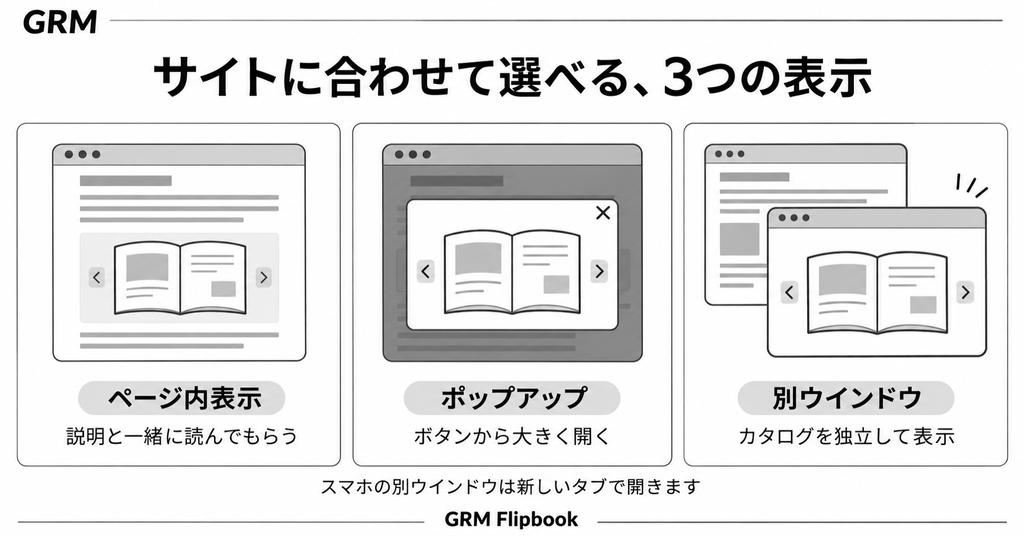
ページ内表示
固定ページや記事の中に、カタログを埋め込む方法です。
商品の紹介文やキャンペーンの説明と一緒に読んでもらいたい場合に向いています。表示する高さも調整できます。
ポップアップ
ボタンや表紙画像を押すと、カタログがポップアップで開きます。
通常のページでは紹介文や表紙を見せ、読みたい人に大きな画面で開いてもらう構成にできます。
別ウインドウ
カタログを別のウインドウで開く方法です。パソコンではウインドウの幅・高さを設定でき、スマートフォンでは新しいタブで開きます。
元のページとは別にカタログを表示したい場合に使えます。
ポップアップや別ウインドウには、背景色やロゴを設定できます。サイトや会社のイメージに合わせて、見せ方を整えられます。
見せたいページを、直接案内できる
特定のページを開くリンクを送る
GRM Flipbookでは、カタログの特定ページを開くURLを作れます。
「カタログを開いて、8ページまで進んでください」と説明する代わりに、そのページを開くリンクをメールなどで案内できます。
例えば、デモではキッチンツールが掲載されたページを直接指定できます。パソコンの見開き表示では、対象ページを含む見開きが開きます。
営業の案内や、お問い合わせへの回答にも使いやすい機能です。
カテゴリーの一覧を、サイトの入口にする
目次の項目をもとに、画像と見出しを並べたカテゴリー一覧も表示できます。
一覧の項目を押すと、そのページでカタログが開きます。
表紙から順番に読む入口に加えて、「興味のある商品分類から読む」という入口を用意できます。項目の画像は指定でき、未指定の場合は該当ページの縮小表示が使われます。
新しい号への更新も、同じカタログから
カタログを更新するたびに、Webカタログ化を外部へ発注し、納品を待ってからサイトを更新している場合もあるでしょう。
GRM Flipbookでは、同じカタログの編集画面で新しいPDFを選んで保存することで、内容を更新できます。
閲覧ページのURLやショートコードをそのまま使えるため、サイト内の案内を作り直す手間も減らせます。
ただし、PDFを差し替えれば、目次や設定がすべて意図どおりになるとは限りません。
ページ構成が変わった場合は、次の内容を確認しましょう。
- 目次の項目と移動先のページ
- 紙面に印刷されたページ番号との対応
- 表紙画像やカテゴリー一覧の画像
- 商品ページなどへのリンク先
- 見開きの分割や余白のカット
- ページ指定のリンクが案内する内容
付箋については、PDFの入れ替え時に消すか、ページ番号のまま残すかを選べます。掲載内容が入れ替わった場合は、古い付箋が別の商品に重ならないように扱いを検討してください。
制作会社のサービスとして提供しやすい、管理者指定
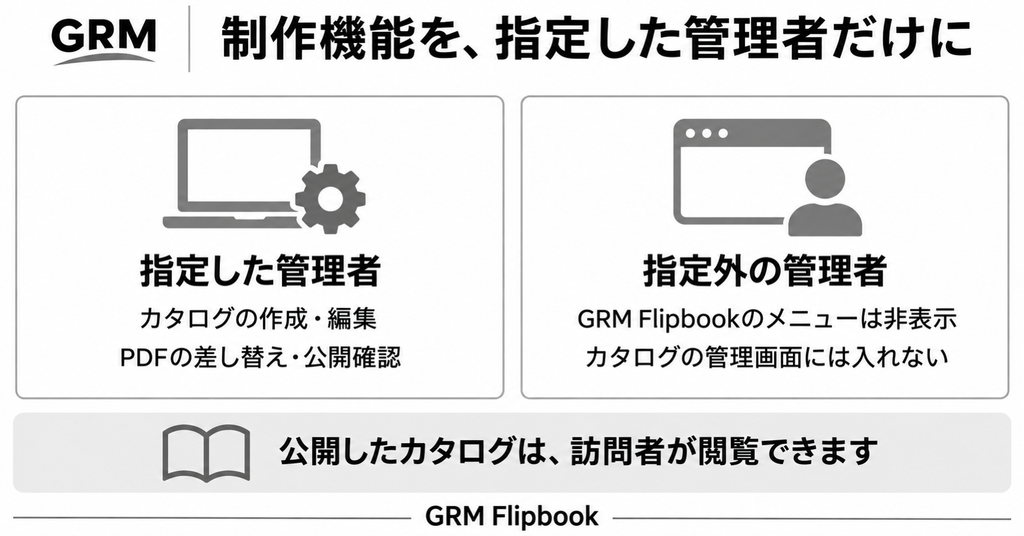
GRM Flipbookには、Webカタログを作成できる管理者を指定する機能があります。
「管理者なら誰でも作成する」運用と、「指定した管理者だけが作成する」運用を選べます。
指定した場合、指定外の管理者にはGRM Flipbookのメニューが表示されず、カタログの一覧・作成・編集・設定画面にも入れません。
製品の仕様では、指定外の管理者に対してプラグイン一覧・更新一覧でも表示を制限し、通常の管理画面から停止・削除する操作も制限します。公開済みカタログの表示はそのままです。
お客様の日常更新と、制作会社の作業を分ける
例えば、お客様にはお知らせ記事を更新してもらい、Webカタログの制作・差し替え・表示確認は制作会社が担当する、といった役割分担ができます。
お客様が使わない設定を表示しないことで、誤ってカタログの設定を変えてしまうことも防ぎやすくなります。
この機能は、WordPress内での担当範囲を分けるためのものです。サーバーやデータベースへ直接アクセスできる人まで隔離する仕組みではありません。
外注していた作業を自社に取り込み、制作サービスとして提供する
これまで外部に依頼していたWebカタログ制作を自社で行えれば、外注先への依頼・確認・納品待ちを減らせます。
そのうえで、お客様には従来どおり、Webカタログの制作・更新サービスとして提供できます。
提供する内容は、単にPDFを登録する操作だけではありません。
- PDFの状態や掲載内容の確認
- 綴じ方向・余白・ページ番号の設定
- 目次の作成と確認
- 商品ページやお問い合わせへのリンク確認
- サイトへの設置と端末ごとの表示確認
- 公開後の差し替えや保守対応
こうした作業と責任範囲を含むサービスとして、従来の制作・更新料金を維持する料金設計も考えられます。
見積書では、自社で行う作業を「Webカタログ制作・設定・公開確認」などの実際の提供内容として示し、更新回数や修正範囲を明確にしておくと、お客様にもサービスの価値が伝わります。
カタログ内の情報を、検索にも活かす
GRM Flipbookには、PDFの文字を取り出して閲覧ページのHTMLへ入れる「テキスト版」があります。
抽出した文字はカタログ内の検索に使われるほか、検索エンジンが商品名や品番などの内容を把握するための情報にもなります。見た目のカタログ表示とは別に、スクリーンリーダーで読める形で出力されます。
閲覧ページには、説明文・canonical・OGPも自動出力します。
ただし、検索結果への掲載や順位を保証する機能ではありません。PDFから文字を正しく取り出せるか、サイト全体で検索を許可しているかなども関係します。
重要な商品の特徴や購入案内は、通常のWebページにも分かりやすく掲載し、カタログと組み合わせて活用するとよいでしょう。
こんな資料・サイトに活用できます
以下は、機能に基づく活用例です。
| 資料・用途 | 活用のポイント |
|---|---|
| 商品カタログ | 写真で比較し、品番で検索。商品ページへのリンクも活用 |
| 会社案内・サービス案内 | 紙のデザインを活かし、詳しい説明やお問い合わせへ案内 |
| 学校・施設のパンフレット | 目次やカテゴリーから、関心のある内容へ移動 |
| 会報・広報誌・定期刊行物 | 号ごとに公開し、必要に応じて印刷・PDF配布 |
| 観光・イベントの案内 | スマートフォンで閲覧し、施設や詳細情報へリンク |
| 制作会社の受託サービス | 制作担当者を指定し、Webカタログ制作と更新を提供 |
過去の号を残したい場合は、新しいカタログとして追加する方法が向いています。常に最新版を同じURLで案内したい場合は、同じカタログのPDFを差し替える方法が使えます。
導入から公開までの流れ
1.PDFを用意する
公開するPDFを用意します。
検索や目次の下書き作成を使いたい場合は文字情報を残し、商品ページなどへのリンクを使いたい場合はPDFにリンクを設定しておきます。
管理画面の共通デザインにはGRM Coreを使用するため、GRM Flipbookと合わせて必要な環境を整えます。
2.カタログを登録する
「GRM Flipbook → 新規追加」からタイトルを入力し、メディアにアップロードしたPDFを選びます。
表紙画像も指定できます。未指定の場合はPDFの1ページ目が使われます。
3.PDFの作りに合わせて設定する
右開き・左開き、見開きPDFの分割、余白のカット、ページ番号の始まりなどを設定します。
トンボ付きPDFの場合も、この段階で表示範囲を調整します。
4.目次と閲覧機能を整える
目次の下書きを作成し、見出しと移動先を確認します。
付箋、使い方ガイド、PDF内のリンク、印刷・ダウンロードボタンなども、カタログの目的に合わせて選びます。
5.公開し、サイトから案内する
公開したカタログには専用の閲覧ページが用意されます。ページ内表示や、ポップアップを開くボタンなどをサイトに設置できます。
最後に、パソコン・スマートフォンで表示、目次、検索、リンク、拡大などを確認して公開します。
導入前に確認しておきたいこと
ダウンロードボタンの設定と、資料の保護は別
PDFダウンロードボタンは、全員に表示する、ログインユーザーだけに表示する、表示しない、という設定を選べます。印刷ボタンもカタログごとに表示を選べます。
ただし、ボタンを隠すだけでPDF自体へのアクセスや保存を完全に防げるわけではありません。
社外秘資料や有料コンテンツを扱う場合は、閲覧ページとPDFファイルの両方について、別途アクセス制御を検討する必要があります。
元のPDFの品質が、使いやすさにつながる
文字が小さすぎる、画像が粗い、ファイルが非常に大きいといった問題は、Webカタログにしても残ります。
印刷用PDFを活用できることと、どのPDFでも調整なしで快適に読めることは同じではありません。
実際の資料を使って、表示や検索、読み込みの状態を確認することが大切です。
費用・利用条件・保守の範囲を確認する
GRM Flipbookの製品ページには、料金や複数サイトでの利用条件の詳細は掲載していません。
導入するサイト数、制作会社としての利用方法、初期設定、PDFの調整、継続更新などを含めてご相談ください。
また、自社で制作できるようになっても、WordPressやプラグインの更新、バックアップ、公開後の動作確認は必要です。
今あるカタログを、もっと活躍する資料へ
GRM Flipbookは、PDFを本のようにめくって見せるだけのプラグインではありません。
読む人には、探しやすさと操作のしやすさを。制作する人には、PDFの活用と更新のしやすさを。制作会社には、担当範囲を分けながらサービスとして提供できる仕組みを用意しています。
紙のカタログを丁寧に作っているからこそ、その内容をWebでも活かしてみませんか。
GRM Flipbookの製品ページでは、機能や設定画面、実際に操作できるデモを紹介しています。
「手元のPDFで作れるか知りたい」「外注しているWebカタログ制作を自社で行いたい」「お客様への制作サービスに取り入れたい」といったご相談も承っています。
迷ったら、お問い合わせフォームから気軽にご相談ください。相談は無料です。