
ホームページに掲載しているメールアドレスへ、営業メールや迷惑メールが届く。
その対策として、メールアドレスをHTMLの「エンティティ」に置き換えているサイトがあります。
人には通常のメールアドレスとして表示しながら、ページのソースでは別の書き方にする方法です。しかし、この方法だけで自動収集を防ぎ切ることはできません。
GRM Base Kitのメールアドレス保護では、変換した文字列をHTMLに出力し、表示するときにJavaScriptでメールリンクを組み立てます。さらに、JavaScriptが無効な環境向けの予備表示を省く設定も用意しています。
この記事では、エンティティ化との違い、予備表示の設定、そして収集対策としての限界を紹介します。
メールアドレスの「エンティティ化」とは?
一般にエンティティ化と呼ばれる方法では、文字をHTMLの文字参照に置き換えます。
例えば、半角の「@」は @、「a」は a と表せます。ブラウザはこれらを解釈して、元の文字として表示します。
ページのソースにアドレスがそのまま並ばなくなるため、元のHTMLからメールアドレスの形だけを探す単純な処理への対策になる場合があります。
ただし、文字参照はHTMLで使う標準的な表記です。対応したプログラムで元の文字に戻せます。MDN「文字参照」
Botも元の文字へ戻せる
収集Botとは、ページを巡回して情報を集めるプログラムです。
メールアドレスを探す際、HTMLの文字列をそのまま調べるものもあれば、HTMLを解析したり、ブラウザに近い環境でページを表示したりするものも考えられます。
文字参照を元の文字へ戻す処理に対応していれば、エンティティ化したメールアドレスも取得され得ます。
また、リンク先に mailto: や平文のアドレスを残している場合は、画面に表示する文字だけを変換しても、リンク先から読み取られる可能性があります。
効果はBotの処理によって変わります。「エンティティ化しているから収集されない」と考えず、出力されるHTML全体を確認する必要があります。
GRM Base Kitでは、表示するときにメールリンクを作る
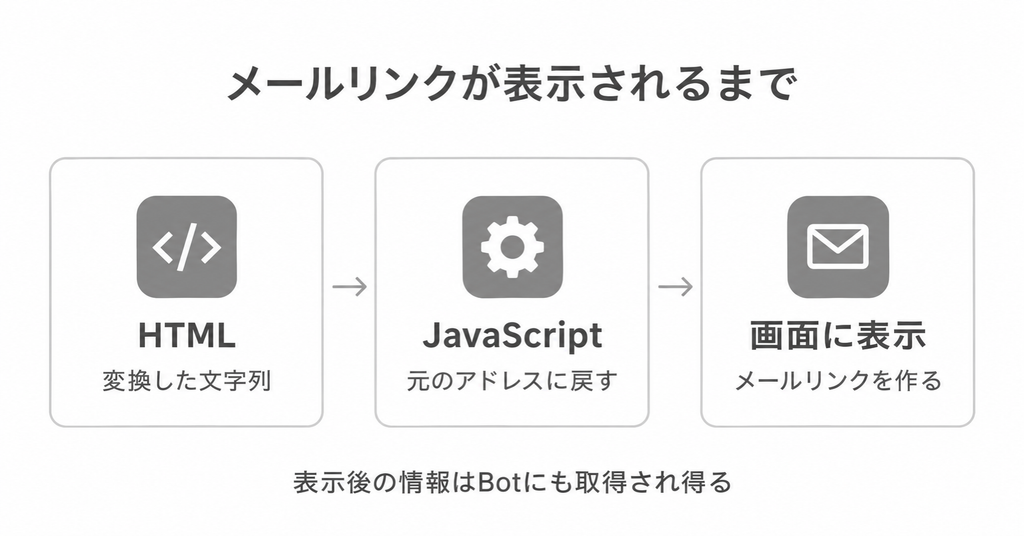
GRM Base Kitのメールアドレス保護は、HTMLへアドレスをそのまま書く代わりに、変換したデータを出力し、JavaScriptでメールリンクに組み立てる仕組みです。
専用ブロック「メールアドレス(GRM)」とショートコードに対応しています。GRM Base Kitの製品ページ
1. アドレスを変換した文字列として出力する
ここで紹介する実装では、メールアドレスの文字列を逆順にし、Base64形式に変換したものを、HTMLの data-grm-e 属性に入れます。
通常表示用のリンクは最初は非表示になっており、この部分には平文のアドレスや mailto: を出力しません。
そのため、HTMLからメールアドレスらしい文字列や mailto: だけを探す処理では、この通常表示用の部分から直接アドレスを取り出しにくくなります。
ただし、予備表示を出す設定の場合は、別の部分に文字参照のアドレスが残ります。予備表示の扱いについては、後ほど説明します。
2. JavaScriptで元のアドレスへ戻す
ページを開くと、GRM Base KitのJavaScriptが変換済みの文字列を読み取り、元のアドレスに戻します。
続いて、表示する文字と mailto: のリンクを作成して、画面に表示します。
JavaScriptが正常に動作すれば、訪問者は通常のメールリンクと同じように利用できます。クリック後の動作は、端末やメールアプリの設定によって異なります。
3. Base64は、元に戻せる変換方式
Base64は、データを一定の文字の組み合わせで表す方式です。対応する処理を使って元のデータへ戻せます。MDN「Base64」
文字列を逆順にする処理を組み合わせても、変換方法が分かれば復元できます。
この仕組みの役割は、単純な収集処理でアドレスを拾われにくくすることです。 秘密の鍵でアドレスを保護する暗号化とは性質が異なります。
予備表示を残すかどうかで、保護の範囲が変わる
JavaScriptが無効なブラウザでも連絡先を表示するために、HTMLの noscript 要素を使う方法があります。
GRM Base Kitには、この予備表示を出さない設定もあります。
予備表示ありの場合
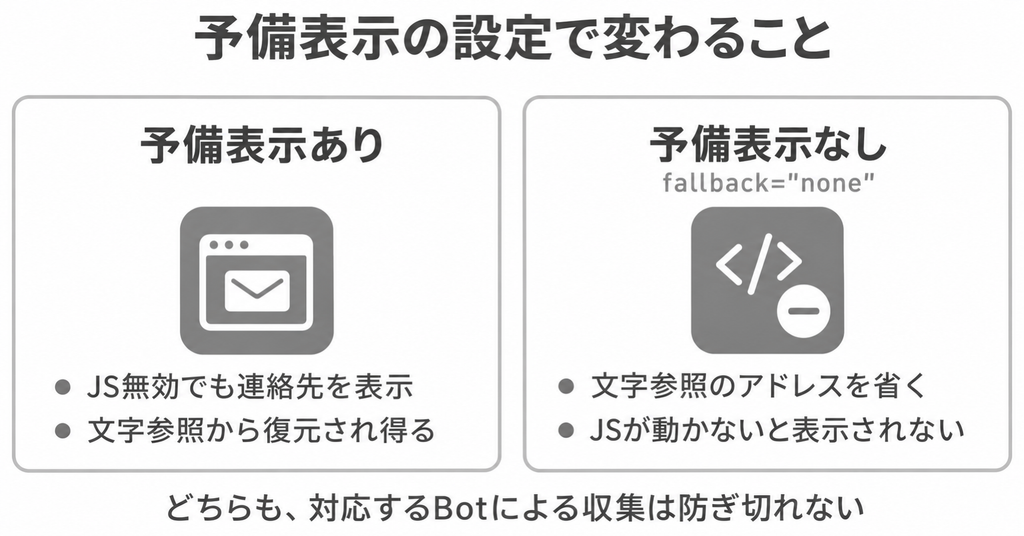
予備表示に文字参照で表したメールアドレスを入れておくと、JavaScriptが無効な環境でも連絡先を表示できます。
一方で、その文字参照はページのHTML内に含まれています。
そのため、JavaScriptを実行しないBotでも、予備表示の文字参照を元に戻せばアドレスを取得できる可能性があります。
通常表示用の部分をBase64にしていても、予備表示が別の取得経路になる点を理解しておきましょう。
なお、noscript はJavaScriptが無効な場合などの代替内容を定義する要素です。JavaScriptが有効な環境で、特定のファイルの読み込みや処理に失敗した場合まで、自動で代わりを表示するものではありません。MDN「noscript」
予備表示なしの場合
ショートコードに fallback="none" を指定すると、文字参照による予備のアドレスを出力しない構成にできます。
使用例は次のとおりです。アドレスは説明用のものです。
[grm_email email="info@example.com" fallback="none"]テーマ側の対応する呼び出しでは、オプションとして 'fallback' => 'none' を渡します。テーマの編集は、既存の呼び出し方を確認して行います。
この設定では、メールアドレス保護機能が生成する部分から、予備の文字参照によるアドレスを省けます。
ただし、ページ内のほかの場所へ直接書いたアドレスまで消えるわけではありません。フッターや別のページなども、あわせて確認する必要があります。
表示できない場合の連絡経路も用意する
予備表示を省くと、JavaScriptが無効なブラウザではメールアドレスの欄が表示されません。
また、JavaScriptファイルの読み込み失敗や、関連処理の実行エラーが起きた場合も、メールリンクが表示されない可能性があります。
「JavaScriptを無効にしている人は少ないはず」と判断するだけでなく、問い合わせの機会を失わない構成にしておきたいところです。
メールアドレスの近くにお問い合わせフォームへのリンクなどを用意し、別の連絡方法が分かるようにしておきましょう。
| 設定 | 利用者への表示 | 収集対策としての注意点 |
|---|---|---|
| 予備表示あり | JavaScript無効時にも予備の連絡先を表示できる | HTML内の文字参照から復元され得る |
| 予備表示なし | メールリンクの表示にJavaScriptが必要 | 予備表示からの取得経路は減るが、変換データの解析や表示後の取得は可能 |
JavaScriptを使っても、防ぎ切れない収集がある
表示後のページを読むBot
JavaScriptを実行してページを表示するBotは、組み立てられたアドレスやメールリンクを取得できる可能性があります。
訪問者へ表示する段階では、ブラウザ内に元のアドレスが存在します。
変換方式に対応したBot
Base64と文字列の反転という仕組みが分かれば、Botが同じ復元処理を実装することもできます。
つまり、JavaScriptを動かすブラウザを用意しなくても、HTML内の変換データからアドレスを戻される場合があります。
fallback="none" は予備表示からの取得経路を減らす設定であり、すべての収集処理を遮断するものではありません。
PDFに掲載したメールアドレスも収集対象になる
会社案内、商品カタログ、チラシ、申込書などのPDFにも注意が必要です。
Webページのメールアドレスを保護していても、公開しているPDFに同じアドレスが載っていれば、そこから収集される可能性があります。
文字データとしてアドレスが入っているPDFは、対応するプログラムでテキストを抽出できます。PDF内にメール送信用のリンクを設定している場合は、そのリンク先にもアドレスが含まれます。
また、画像化したPDFやスキャンした資料も、OCRという文字認識の処理で読み取られる場合があります。認識精度は文字の大きさや画質などに左右されますが、「画像にしたから収集されない」とは言い切れません。Adobeも、スキャンしたPDFの画像内の文字を、検索・選択できるテキストへ変換する機能を案内しています。Adobe「スキャンしたPDFのテキストを認識する」
GRM Base Kitのメールアドレス保護は、Webページに出力するメールリンクを対象としています。アップロード済みのPDFの中身まで自動で変換するものではありません。
収集される経路を減らしたい場合は、公開用PDFの連絡先をお問い合わせページのURLやQRコードにする方法も検討できます。メールアドレスを掲載する必要がある資料では、公開用の窓口アドレスを使うなど、用途に合わせて判断しましょう。
ほかの掲載場所からの収集
同じアドレスが、別ページ、公開資料、過去に公開した内容などに残っている場合もあります。
今回の表示方法を変更しても、すでに収集されたアドレスを取り消すことはできません。
サイト内の表示方法を見直す際は、古いPDFも含め、ほかの公開場所を確認しましょう。
導入後は、表示と出力の両方を確認する
設定した後は、管理画面で保存できたかに加えて、公開ページでの動作を確認します。
メールリンクを利用できるか
パソコンとスマートフォンで、アドレスが表示されるか、クリックしたときの宛先が正しいかを確認します。
キーボードでリンクへ移動できるか、リンクの意味が伝わるかも確認しておきましょう。
ほかの場所に平文のアドレスが残っていないか
本文だけを変更しても、フッターや別のリンクに元のアドレスが残っている場合があります。
ページのHTML、予備表示、リンク先に加え、ダウンロード用の会社案内やチラシなどのPDFも確認します。PDFは、表示されている文字とメールリンクの宛先の両方が対象です。
キャッシュを利用している場合は、古いHTMLが配信されていないかも確認します。
JavaScriptに依存する部分が正常に動くか
表示に必要なファイルが読み込まれているかを確認します。
JavaScriptの遅延読み込みや圧縮などを変更したときも、メールリンクが引き続き表示されるか確認すると安心です。
予備表示を省く設定では、メールアドレスが出ない場合でもお問い合わせ方法が分かるかまで確認しましょう。
メールアドレス保護と、迷惑メール対策を組み合わせる
メールアドレスの表示方法を変える対策は、公開ページからの単純な収集を減らすための補助策です。
受信済みの迷惑メールを振り分ける機能や、お問い合わせフォームへの不正投稿を防ぐ機能は、別に用意する必要があります。
サイトの運用では、次の点もあわせて見直しましょう。
- 公開用のメールアドレスと、重要なサービスの管理用アドレスを分ける
- メールサービスの迷惑メール対策を確認する
- お問い合わせフォームの送信先を、公開HTMLへ不用意に埋め込まない
- フォーム側にも、利用している仕組みに合ったスパム対策を設ける
- メールアカウントのパスワードや多要素認証を適切に管理する
フォームやメールアドレスの扱い方は、こちらの記事でも紹介しています。メールフォームのセキュリティ対策
連絡のしやすさと、収集されにくい掲載方法を両立する
ホームページのメールアドレスは、訪問者に連絡してもらうために掲載するものです。
GRM Base Kitでは、JavaScriptでメールリンクを組み立てる方法と、予備表示を省く設定を使い、掲載方法を調整できます。
利用する際は、対象となる掲載箇所を確認し、必要な表示と連絡経路を確保しましょう。
保護の範囲と限界を理解して使うことが、無理なく続けられる対策につながります。
GRM Base Kitの機能や設定画面は、製品ページをご覧ください。GRM Base Kit
現在のメールアドレスの掲載方法や、お問い合わせフォームの対策について迷ったら、お気軽にご相談ください。相談は無料です。 お問い合わせフォーム